
O certificado SSL, sobretudo, tem como objetivo prover a criptografia de dados do seu site. Portanto, quando o domínio possui um certificado SSL e utiliza o protocolo HTTPS, automaticamente o site é considerado seguro.

Por consequência, a própria Google definiu, em julho de 2018, que o Chrome considerará e acusará aos usuários todo e qualquer site sem utilização de HTTPS como inseguro. Dessa forma, veja mais em https://seoexpertbrad.com/google-ssl-certificates-https/.
O HTTPS – Hypertext Transfer Protocol Secure – é um protocolo semelhante ao HTTP, mas com uma camada adicional de criptografia, que garante a proteção e integridade dos dados trafegados entre os usuários e sites. Ao usar esse protocolo, você não somente garante segurança aos seus usuários, mas também acaba recebendo uma pontuação maior do Google e demais buscadores no que diz respeito ao SEO, ajudando no ranqueamento do seu site nos motores de busca.
Para que você possa utilizar HTTPS em seu site, é necessário obter e instalar um certificado SSL.
Vamos começar
Primeiramente acesse seu painel de controle. Caso não lembre, veja o artigo Como acessar o Painel de Controle da KingHost.
Após logar, selecione o seu domínio e clique em Certificado SSL:

Tela inicial
Assim que você acessar o menu dos seus Certificados SSL, já poderá ver todos os certificados que você tem instalado e até mesmo para instalar para o seu domínio e todos os seus subdomínios.

Na tabela onde mostra o seu domínio e os seus subdomínios, teremos os seguintes campos:
- Domínio/Subdomínio: ao qual se trata as informações;
- Tipo: se o certificado instalado é SSL SNI ou Let’s Encrypt;
- Emitido em: data ao qual o certificado foi emitido, se ainda estiver em processo de emissão mostrará “Aguarde“;
- Válido até: data ao qual será o último dia de validade do certificado, se ainda estiver em processo de emissão mostrará “Aguarde“;
- Status: status atual do certificado SSL, você conseguirá saber em qual processo está o seu SSL durante a contratação;
- Ações: haverá apenas três opções “Ver status” que mostrará o status atual do seu certificado detalhadamente, “Baixar certificado” que irá baixar o arquivo .PEM do certificado e “Remover certificado” que irá excluir o certificado do seu domínio escolhido.

Contratação
Para iniciar o fluxo de contratação do Certificado SSL, primeiramente você precisará clicar no botão Ativar no campo de ação.

Importante: você estará contratando o SSL para o domínio/subdomínio ao qual clicar no botão “ATIVAR“, caso queira contratar para um subdomínio e não veja o mesmo na lista, crie o subdomínio no Painel de Controle antes da contratação.
Obs: Planos Hospedagem WordPress não suportam a contratação para subdomínio.
Após você será direcionado a tela de seleção do SSL, onde poderá escolher entre o Let’s Encrypt ou SSL SNI e iniciar o processo de ativação.
Nesta etapa vamos ver o processo para contratação do SSL SNI.

Regras de uso
Lembrando: só será possível utilizar um tipo de SSL por vez, se você contratar o SSL SNI, não será possível utilizar o Let’s Encrypt, da mesma forma o contrário, se você utilizar o Let’s Encrypt, não poderá utilizar o SSL SNI.
Se for do seu interesse, você poderá remover/cancelar o certificado que já possui para instalar o mesmo tipo para todos.
SSL SNI
1 – Preenchimento de Dados Cadastrais
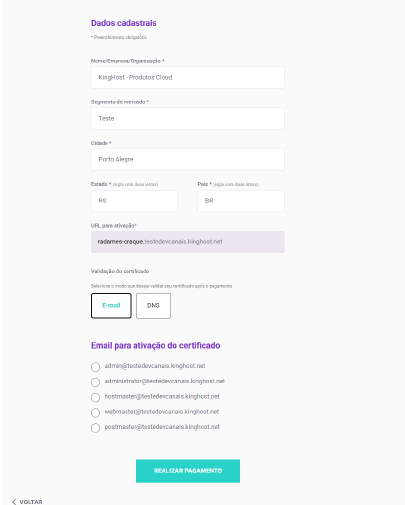
Após selecionar o Certificado SSL SNI e clicar em Ativar certificado SSL, serão solicitados os seus dados cadastrais.

Você deve preencher os dados conforme são solicitados, clicar em “Realizar Pagamento” e você será redirecionado ao carrinho de compras para contratação do SNI, onde poderá escolher a forma de pagamento que preferir.
No painel de controle, após escolher a forma de pagamento o status irá mudar para “Aguardando pagamento“.

Após a confirmação do pagamento o SSL SNI irá para o próximo passo automaticamente.
Validação e Configuração
Com o pagamento confirmado, passamos para a etapa de validação de propriedade do domínio. Você poderá escolher entre duas opções de validação: Validação por E-mail ou Validação por DNS.
Opção A: Validação por E-mail
Se você optar por validar via e-mail, o sistema apresentará uma lista de endereços padrão gerados dinamicamente a partir do seu domínio:
● [email protected]
● [email protected]
● [email protected]
● [email protected]
● [email protected]
- Selecione a caixa postal de sua preferência e clique em confirmar.
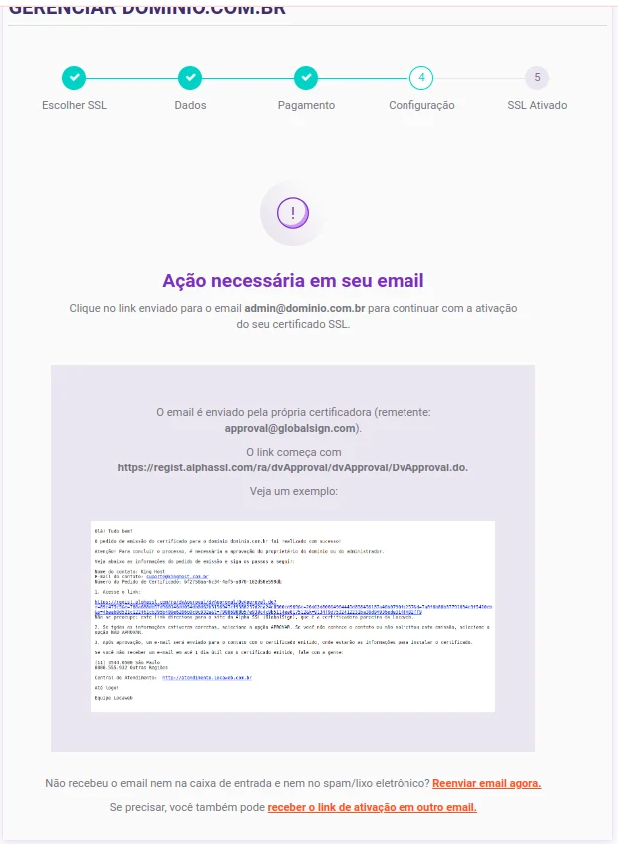
- A autoridade certificadora (GlobalSign) enviará um e-mail de confirmação para o endereço escolhido.
- Acesse a caixa de entrada do e-mail selecionado e clique no link de ativação recebido.
Reenviar e-mail ou alterar o endereço
MX KingHost
Se você utilizar os seus emails conosco, o processo é mais simples pois o sistema irá fazer de forma automática os seguintes processos:
- Criação do alias admin@ encaminhando para [email protected];
- Encaminhar o email de confirmação da Rapid SSL para admin@;
- Confirmar a emissão do certificado via link recebido no email.
Lembrando: Estes processos acima são automáticos quando se usa MX KingHost, você não precisará se preocupar em fazê-los.
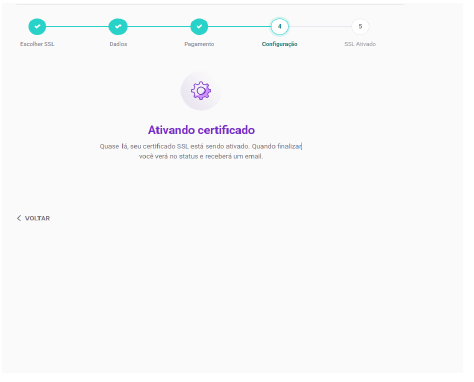
Enquanto o certificado estiver sendo emitido a página de status do SSL ficará desta forma:

Neste momento será necessário apenas aguardar, a certificadora estará gerando o certificado e logo ele será instalado, este processo pode demorar até 24 horas.
MX Externo
Se você utilizar MX Externo, ou seja, utilizar os seus emails com outro provedor, receberá o seguinte passo já com algumas orientações do que deve ser feito:

Reenviar email de aprovação do SSL
Caso não receba a mensagem, utilize a opção “Reenviar e-mail de aprovação” ou clique em “Receber o link de ativação em outro e-mail” para escolher outro endereço permitido da lista.


Opção B: Validação por DNS
A validação por DNS é a forma mais prática, pois não depende do serviço de e-mail. Ao escolher essa opção, o sistema fará uma verificação automática onde seus Nameservers (DNS) estão hospedados:
Cenário 1: Domínios com DNS na KingHost
Se o seu domínio já utiliza os servidores DNS da KingHost, você não precisa fazer nada! O nosso sistema fará a inserção da entrada do tipo TXT automaticamente na sua zona de DNS. Basta aguardar a checagem do sistema.
Cenário 2: Domínios com DNS Externo
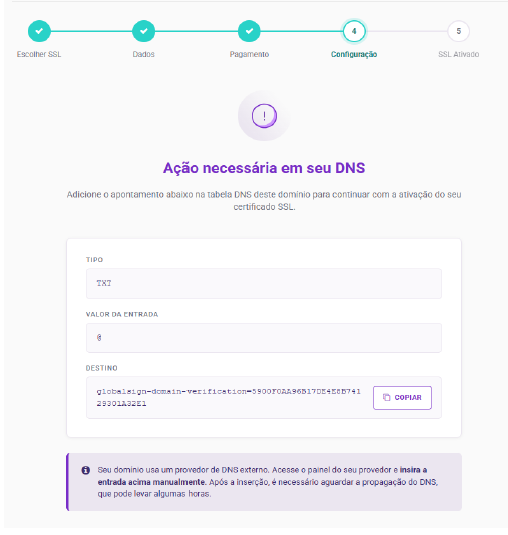
Se você utiliza os servidores DNS de outra empresa (ex: Registro.br, Cloudflare, outro provedor), o painel exibirá uma tela exclusiva com os dados do registro TXT gerado:
- Copie o código TXT exibido na tela.
- Acesse o painel do seu provedor de DNS atual.
- Crie uma nova entrada do tipo TXT colando o valor fornecido.
- Assim que a autoridade certificadora identificar o registro no seu DNS, a validação será concluída automaticamente.
Conclusão
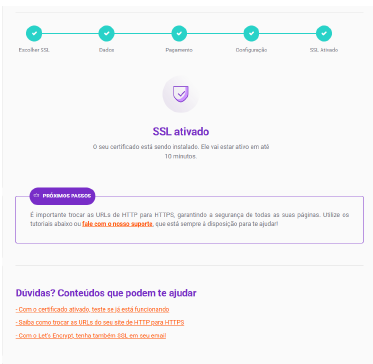
Após a conclusão da validação (seja por E-mail ou por DNS), a certificadora emitirá o certificado e ele será instalado no seu site.
O status no painel mudará para Ativo, e a tela de acompanhamento exibirá a confirmação de que seu site está protegido e utilizando o protocolo HTTPS.
Casos de erros
Caso ocorra algum erro no meio do processo, você será notificado, e será aberto um chamado com todos os logs de erro automaticamente para o nosso time de especialistas em Certificados SSL.
Na tela de acompanhamento do SSL terá a seguinte notificação:

Let’s Encrypt
Vamos ver um pouco do fluxo para ativação do certificado Let’s Encrypt.
Ativação
A ativação segue o mesmo padrão do SNI, ao acessar o menu de Certificados SSL, clique no botão de “ativar” ao lado do domínio/subdomínio ao qual quer instalar.
Nas opções selecione o “Certificado SSL Let’s Encrypt” e clique em “Ativar Certificado SSL“.
Após clicar para ativar, poderá demorar de 5 a 10 minutos a ativação do Certificado Let’s Encrypt.
Quer saber mais? Continue sua leitura no blog da KingHost. Confira abaixo!
Certificados SSL — por que todo site precisa de um