
Você quer gerenciar suas Máquinas Virtuais (VMs) no KingHost Cloud com mais inteligência e autonomia?
Os grupos de autoescalonamento permitem que você gerencie uma coleção de VMs de forma automática. Na prática, a funcionalidade aumenta ou reduz as instâncias em operação no grupo, de acordo com a demanda do sistema e a partir de regras previamente definidas.
Quais são os pré-requisitos para criar os grupos?
Este recurso é a chave para a distribuição. Ele garante que o tráfego que chega (como os acessos ao seu site) seja espalhado de forma igualitária entre todas as suas VMs. Com a entrada ou saída de VMs no grupo, o Balanceador atua de forma totalmente automática, ajustando o rodízio e mantendo a operação sem paradas.
- Rede (VPC ou rede isolada)
Para que o grupo saiba onde “colocar” as novas VMs, é obrigatório especificar a rede em que o lançamento ocorrerá. Você pode escolher uma rede isolada ou a tier de uma VPC. Fique à vontade para usar uma existente ou criar uma nova!
Esqueça as senhas! O par de chaves é a credencial de acesso segura que o sistema conecta à sua VM no momento da criação. Ele funciona como uma fechadura digital avançada, oferecendo um sistema de acesso seguro.
- Grupos de Afinidade/Antiafinidade (Opcional, mas recomendado)
Quer mais resiliência? Com esse recurso, você pode definir regras específicas para a dinâmica operacional das VMs do seu grupo, garantindo o bom comportamento das máquinas.
01 – Como criar o grupo de VMs?
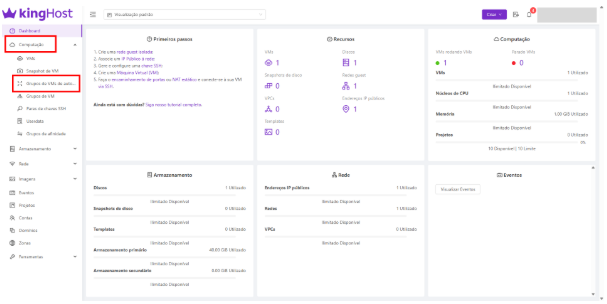
- Abra o painel, clique em “Computação” no menu e selecione a opção de “Grupos de VMs de autoescalonamento”.
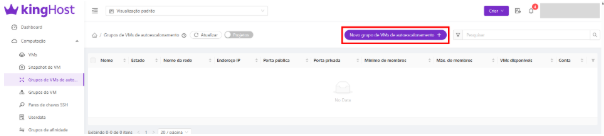
- Para começar a configuração, clique em “Novo grupo de VMs de autoescalonamento”.
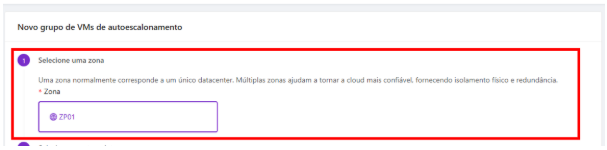
- O painel abrirá a área de configuração. Comece escolhendo a zona onde você colocará o seu projeto.
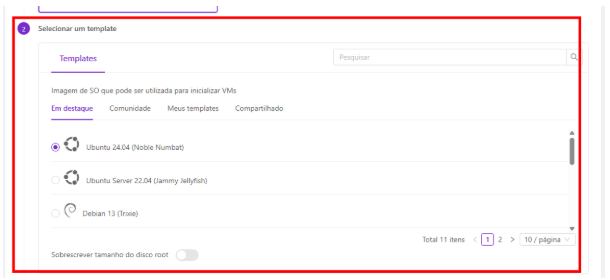
- Escolha um template para definir a imagem da sua máquina. Você pode usar essa funcionalidade para que a VM seja criada com o sistema operacional configurado.
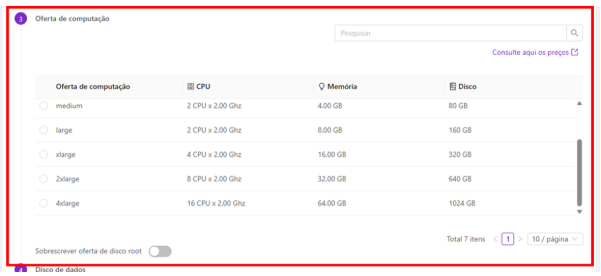
- Na área de “Oferta de computação”, escolha quais recursos você quer configurar na sua VM.
Dica! Para escolher os melhores recursos, pense no trabalho que a VM precisará desempenhar. Menos CPU e memória são ideais para projetos básicos, como testes ou sites simples. Para projetos complexos, os recursos precisam ser mais robustos.
- Ative a opção “Disco de dados” para adicionar um disco que opera sozinho, sem relação com o disco root da VM. Essa etapa não é obrigatória, mas o disco de dados ajuda em algumas ações, como migrações e backups.
Dica! Se ativar o disco de dados, uma lista com ofertas de disco será exibida e você poderá escolher uma opção.

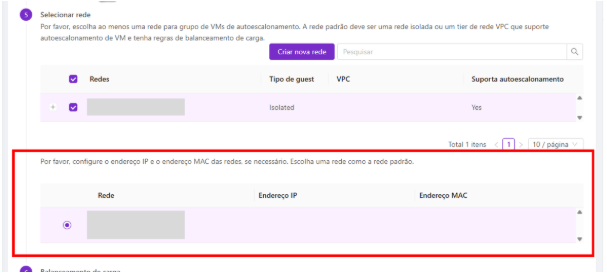
- Configure a sua rede. Ela será importante para definir como as suas VMs vão se conectar, qual será o tipo de rede e quais serão as regras de conexão (se for uma rede isolada).
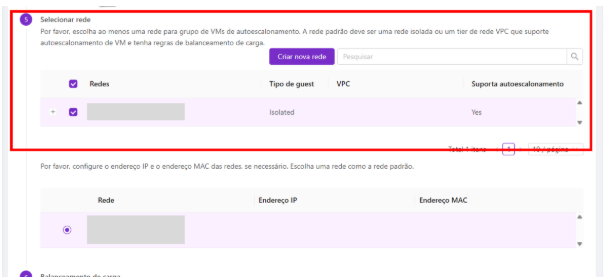
- Logo depois, escolha uma rede ativa com IP público que funcionará como uma rede padrão para o grupo de VMs.
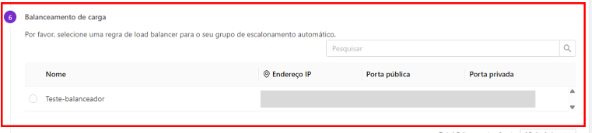
- Uma lista de balanceadores de carga aparecerá. Clique em uma das opções disponíveis para continuar.
02 – Como definir as regras dos grupos?
Chegou a hora de definir as políticas de autoescalonamento! É aqui que você estabelece as regras de aumento ou redução do grupo, garantindo que o seu sistema mantenha a eficiência operacional e acompanhe perfeitamente a sua demanda.
A lógica é bem simples: os princípios de aumento (scale-up) adicionam VMs automaticamente quando o tráfego cresce. Já os critérios de redução (scale-down) determinam a remoção de VMs, acompanhando a diminuição do tráfego e otimizando seus recursos.
Como definir as regras de aumento (scale-up)?
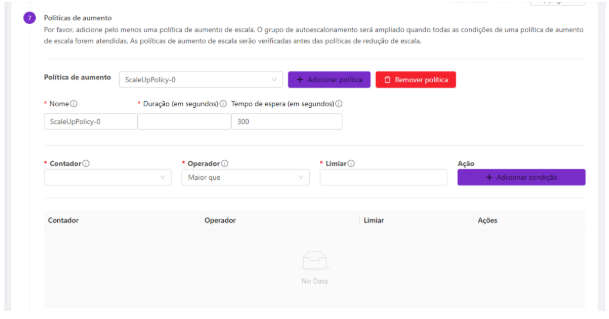
Atenção! Se preferir, você pode usar as políticas pré-configuradas. Ao escolher essa opção, a VM será adaptada para atender as regras definidas.
Clique no botão “Adicionar política” e preencha o formulário com todas as informações solicitadas. A seguir, você terá uma breve explicação do que cada campo significa:
Nome da política
Use um nome que seja fácil de identificar o significado do requisito. Exemplo: Subir-Disco-80
Duração
Você pode definir quanto tempo a condição deve durar antes da VM ser adicionada. Esse período deve ser informado em segundos. Exemplo: se um pico de acessos durar mais de 240 segundos (4 minutos) e o uso do disco ficar acima do limite durante esse tempo, a nova VM será gerada.
Tempo de espera
Esse parâmetro define o período de espera entre duas ações para autoescalar. Exemplo: Se uma nova VM for adicionada, você pode definir que ela deve levar 120 segundos para começar a agir no site.
Condições de ativação
Você poderá definir as configurações que vão ativar a política criada:
- Contador: qual métrica do sistema acionará a regra e adicionará a nova VM, como CPU, tráfego e etc.
- Operador: qual será a comparação que será feita. No caso de aumentos, use operadores como “maior que” (>) e “maior ou igual a” (>=).
- Limiar: é o número que o contador tem que ultrapassar para a regra ser acionada. Exemplo: Se a CPU passar de 75% (> 7,5 – maior que 7,5) e ficar assim por 240 segundos, então a política começa a atuar.
Atenção!
Você pode criar diversas políticas de autoescalamento, basta definir no formato acima. Vale lembrar que essas regras funcionam com uma relação de “ou”, então não é necessário que todas as políticas sejam acionadas ao mesmo tempo. Basta uma única regra ser acionada durante o tempo definido e o autoescalamento acontece.
Como definir as regras de redução (scale-down)?
Clique no botão “Adicionar política” e preencha o formulário com todas as informações solicitadas. A seguir, você terá uma breve explicação do que cada campo significa:
Nome da política
Use um nome que seja fácil de identificar o significado do requisito. Exemplo: Subir-Disco-80
Duração
Você pode definir quanto tempo a condição deve durar antes da VM ser adicionada. Esse período deve ser informado em segundos. Exemplo: se um pico de acessos durar mais de 240 segundos (4 minutos) e o uso do disco ficar acima do limite durante esse tempo, a nova VM será gerada.
Tempo de espera
Esse parâmetro define o período de espera entre duas ações para autoescalar. Exemplo: Se uma nova VM for adicionada, você pode definir que ela deve levar 120 segundos para começar a agir no site.
Condições de ativação
Você poderá definir as configurações que vão ativar a política criada:
- Contador: qual métrica do sistema acionará a regra e adicionará a nova VM, como CPU, tráfego e etc.
- Operador: qual será a comparação que será feita. No caso de aumentos, use operadores como “maior que” (>) e “maior ou igual a” (>=).
- Limiar: é o número que o contador tem que ultrapassar para a regra ser acionada. Exemplo: Se a CPU passar de 75% (> 7,5 – maior que 7,5) e ficar assim por 240 segundos, então a política começa a atuar.
Atenção! Você pode criar diversas políticas de autoescalamento, basta definir no formato acima. Vale lembrar que essas regras funcionam com uma relação de “ou”, então não é necessário que todas as políticas sejam acionadas ao mesmo tempo. Basta uma única regra ser acionada durante o tempo definido e o autoescalamento acontece.
Como definir as regras de redução (scale-down)?
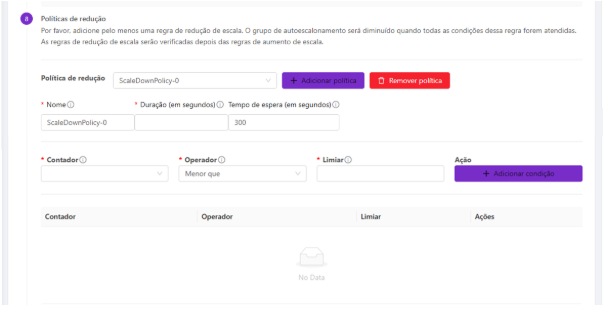
Nome da política
Use um nome que seja fácil de identificar o significado do requisito. Exemplo: Descer-Disco-50
Duração
Você pode definir quanto tempo a condição deve durar antes da VM ser retirada. Esse período deve ser informado em segundos. Exemplo: se o número de acessos ficar normal por mais de 240 segundos (4 minutos) e o uso do disco ficar abaixo do limite durante esse tempo, a nova VM será retirada.
Tempo de espera
Esse parâmetro define o período de espera entre duas ações para reduzir. Exemplo: Se esse período for de 80 segundos, esse é o tempo que levará entre a retirada da VM e o início de qualquer outra atividade de autoescalamento.
Condições de ativação
Você poderá definir as configurações que vão ativar a política criada:
- Contador: qual métrica do sistema acionará a regra e excluirá a VM, como CPU, tráfego e etc.
- Operador: qual será a comparação que será feita. No caso de reduções, use operadores como “menor que” (<) e “menor ou igual a” (<=).
- Limiar: é o número que o contador tem que ultrapassar para a regra ser acionada. Exemplo: Se a CPU for menor ou igual a 50% (=> 5) e ficar assim por 240 segundos, então a política começa a atuar.
Atenção! Você pode criar diversas políticas de redução, basta definir no formato acima. Vale lembrar que essas regras funcionam com uma relação de “ou”, então não é necessário que todas as políticas sejam acionadas ao mesmo tempo. Basta uma única regra ser acionada durante o tempo definido e a redução acontece.
03 – Como usar o Modo Avançado?
Precisa configurar o userdata, a chave SSH e o grupo de afinidade? Aprenda como ativar o Modo Avançado logo a seguir.
- Selecione um par de chaves SSH que já estão no painel. Caso não tenha, basta clicar em “Criar um par de chaves SSH”.
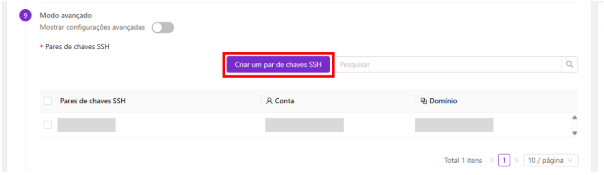
- Com o par selecionado, associe as VMs à um grupo de afinidade já criado anteriormente. Assim, o painel entenderá a quantidade de VMs a serem geradas e onde devem ser armazenadas na nuvem.

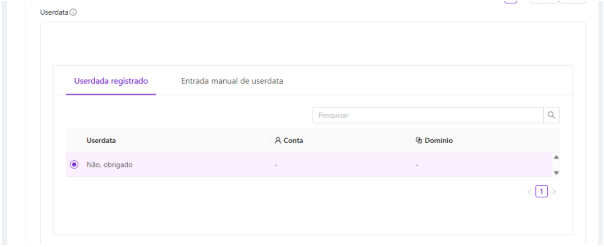
- Se já tiver um script registrado na lista, selecione o userdata que preferir. Caso você não queira escolher a configuração automática, apenas selecione a opção “Não, obrigado”.
04 – Como definir os detalhes do grupo de VMs
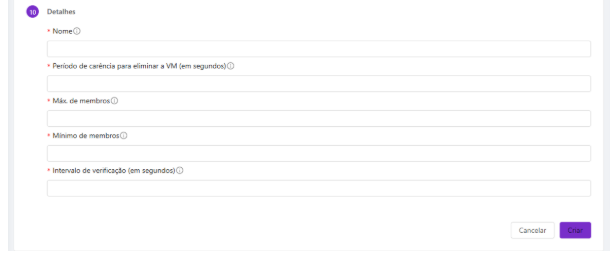
Nome da política
Use um nome que seja fácil para identificar o grupo de autoescalamento. Exemplo: Grupo-Site-Feriado
Período de carência para eliminar a VM
Defina, em segundos, o tempo permitido para conexões existentes serem fechadas antes da VM ser destruída.
Mínimo de membros
Defina um número mínimo de VMs que devem operar continuamente, sem pausas.
Máximo de membros
Defina o número máximo de VMs que podem ser geradas no grupo.
Intervalo de verificação
Escolha com que frequência o sistema deve verificar as métricas e comparar com as políticas para decidir se deve reduzir ou aumentar as VMs.
Como um grupo de VMs de autoescalamento funciona?
- Com esse grupo de VMs, você não precisará se preocupar em criar, remover, monitorar ou gerenciar máquinas. O grupo faz tudo isso de forma automática! Você define os detalhes e não precisa ficar alterando manualmente.
- Definir os membros mínimos e máximos são importantes para ajudar o grupo a ajustar a capacidade. As suas configurações atuarão junto com as políticas de escalonamento para regular a quantidade de VMs.
- Ao associar o balanceamento de carga a um grupo, as máquinas são conectadas também. Ou seja, as VMs criadas são associadas automaticamente ao balanceador e as VMs removidas são excluídas sem trabalho manual.
- O grupo funciona de forma independente! Mas vale lembrar que, para ter os melhores resultados, você precisa configurar os detalhes com atenção.
Dica! Você sabia que é possível criar um template a partir de uma VM? Caso você queira que um grupo siga o mesmo comportamento definido para uma VM, basta criar um modelo e aplicar ao grupo de escalonamento.
Dicas para aproveitar o seu KingHost Cloud
- Aprenda a configurar suas VMs usando um script userdata para automatizar a instalação de recursos, como softwares e aplicações. Confira tudo no tutorial completo!
- Cuide das informações das suas VMs com os snapshots. Esse recurso permite que você salve as configurações de uma máquina e restaure caso algo de errado aconteça. Aprenda mais sobre isso no nosso artigo!