
Um balanceador de cargas opera como um gerenciador para o tráfego da sua rede. Em vez de enviar todos os visitantes de um site para uma única máquina — o que geraria filas e lentidão —, ele capta essas requisições e as divide de forma equilibrada entre várias Máquinas Virtuais (VMs). Essa distribuição inteligente assegura estabilidade e rapidez.
Por que utilizar essa tecnologia?
- Disponibilidade contínua: Caso um dos servidores do grupo pare de responder, o balanceador detecta a falha na mesma hora e desvia os novos acessos apenas para as máquinas que estão operando normalmente. Isso garante que sua plataforma não saia do ar.
- Performance elevada: Ao dividir o peso dos acessos, você impede que um servidor seja sobrecarregado, entregando um tempo de carregamento muito mais rápido.
- Crescimento dinâmico: O recurso se integra de forma nativa aos Grupos de Autoescalonamento. Isso significa que o balanceador “abraça” automaticamente as novas VMs que são ligadas em horários de pico e desconecta as ociosas quando o tráfego diminui.
Quais são os pré-requisitos para configurar um balanceador de cargas?
- Ambiente de rede: Uma infraestrutura pronta, podendo ser uma rede guest isolada ou uma VPC, para abrigar as suas máquinas.
- Endereço externo: Um endereço de IP público já contratado e vinculado a essa rede, que atuará como a porta de entrada para a internet.
Cuidados com o balanceador de cargas e o NAT Estático
O balanceamento de carga é incompatível com IPs públicos que operam com regras de NAT Estático.
Como o NAT Estático bloqueia e direciona o fluxo de todas as portas de um IP para uma única máquina, o sistema impede a criação de divisões de tráfego por porta.
Se o seu IP possuir NAT Estático, a opção de balanceamento ficará oculta.
Como estruturar as regras de balanceamento?
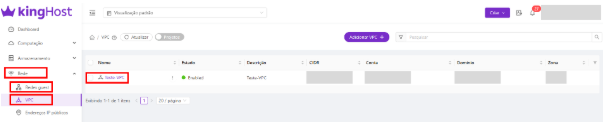
- No painel de controle, vá em “Rede“, escolha a sua categoria (“VPC” ou “rede guest”) e clique no nome da rede que você deseja.
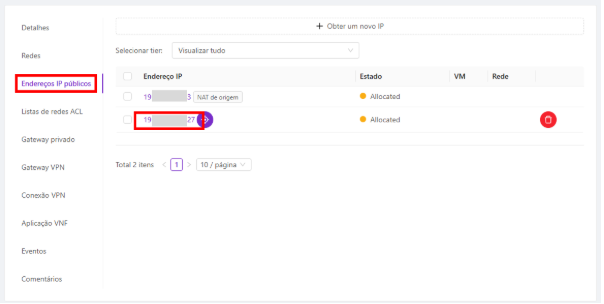
- Navegue para a aba “Endereços IPs públicos” e selecione o IP que fará a captação dos visitantes externos.
Atenção! Não é possível utilizar os IPs que estiverem marcados como “NAT de origem” ou “NAT Estático”.
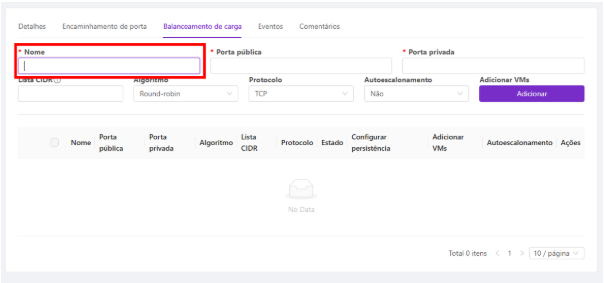
- Acesse a área de “Balanceamento de Carga“.

- Para configurar uma nova regra, inicie preenchendo o campo “Nome” com um título (exemplo: “Regra-nova-Web”).
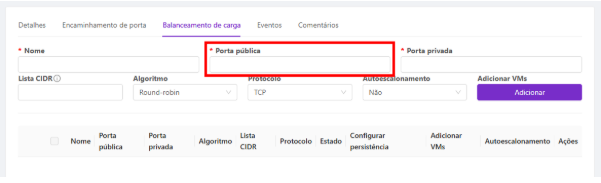
- Determine a “Porta pública” que receberá os acessos externos na internet (como 80 ou 443 para sites).
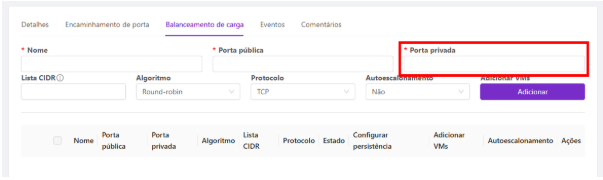
- Digite qual “Porta privada” a sua aplicação usará dentro da VM (exemplo: 80 ou 8080).
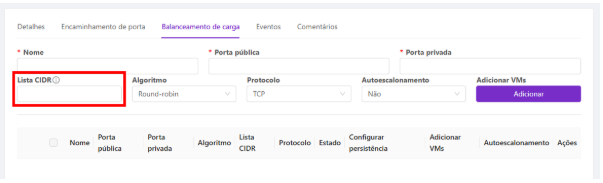
- Siga para a “Lista CIDR” e insira uma faixa de IP se quiser restringir quem pode acessar. Esse bloqueio de segurança não é obrigatório.
Dica! Se o campo ficar em branco, o balanceador liberará as conexões de toda a internet.
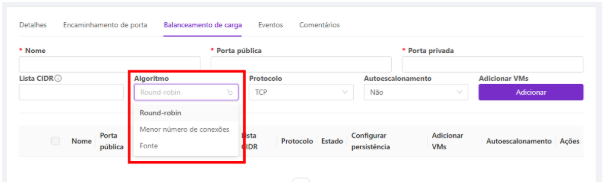
- O campo “Algoritmo” é a estratégia de roteamento. O Round-robin direciona cada acesso novo para a próxima máquina disponível na fila. O Least Connections prioriza a VM com menos conexões ativas no momento, o que é ótimo para sessões longas. O Source IP fixa a conexão de um mesmo usuário sempre na mesma VM.
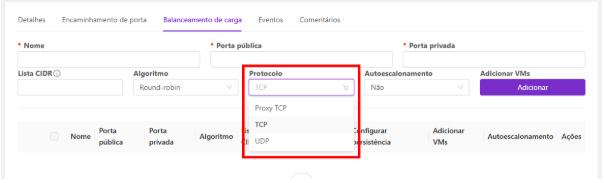
- Em “Protocolo”, escolha o padrão de comunicação da rede.
Dica! O TCP é o mais utilizado para tráfego web.
- Por último, determine em “Autoescalonamento” se o grupo de máquinas será flexível (Sim) ou fixo (Não).
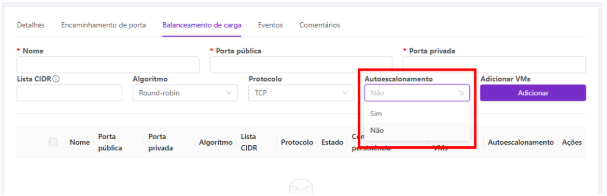
- Clique em “Adicionar” para registrar os dados.
Atenção! Não tente criar mais de uma regra de balanceamento para a mesma combinação de IP e porta pública (exemplo: 203.0.113.10:80). Esse tipo de ação é automaticamente bloqueada, pois causaria um conflito de roteamento no sistema.
Como conectar as VMs à nova regra de balanceamento?
O próximo passo depende da sua escolha sobre o autoescalonamento:
Se você marcou “Não” (gestão manual)
- Imediatamente após criar a regra, um quadro surgirá listando as máquinas da sua rede. Marque a caixa de seleção de todas as VMs que dividirão o tráfego e clique em “OK“.
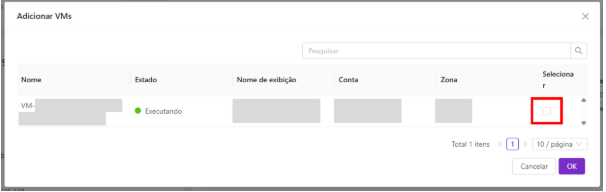
- Feito isso, a tela retornará à área onde estão as configurações do balanceamento e as máquinas já estarão trabalhando com a sua regra.
Atenção! É necessário que todas as VMs escolhidas rodem a mesma versão da sua aplicação, site ou projeto. Como o tráfego é dividido sem distinção, aplicações diferentes no mesmo grupo causarão erros e inconsistências na experiência do usuário.
Se você marcou “Sim” (gestão automatizada)
- A regra nascerá pronta para ser gerenciada por um grupo de autoescalonamento. Com isso, a inserção ou remoção das máquinas na rede ocorrerá de forma orgânica e elástica, sem que você precise intervir manualmente.
- Crie um novo grupo de autoescalonamento ou edite um existente para associar a nova regra.
Atenção! Para saber mais sobre esse assunto, acesse o tutorial sobre como funciona um grupo de autoescalonamento de VMs.
Dicas para aproveitar o seu KingHost Cloud
- Administre com eficiência máxima usando o autoescalonamento: uma funcionalidade que aumenta e reduz a quantidade de VMs no seu ambiente de forma automática! Você define as regras e o ambiente organiza tudo, reduzindo custos e otimizando as operações. Aprenda mais no guia completo sobre grupos de Virtual Machines (VMs) para autoescalar.
- Com o seu IP público definido, as VMs estruturadas e o balanceador totalmente configurado, o movimento final é acessar a configuração de DNS do seu domínio e direcioná-lo para esse endereço de IP público. Isso permitirá que a URL da sua aplicação direcione os visitantes para o seu novo sistema inteligente.