
Se você percebeu que suas aplicações estão demorando para carregar, é provável que a sua Máquina Virtual não possua recursos suficientes e esteja precisando de mais fôlego para trabalhar com fluidez.
Para resolver essa lentidão, a melhor saída é realizar o escalonamento da sua VM. É uma ação rápida e consiste em turbinar a sua infraestrutura, entregando mais performance ao seu projeto.
Quais são as regras e pré-requisitos para escalar as VMs?
- Parada obrigatória: Você terá que parar a máquina e reiniciá-la para mudar os recursos, gerando um pequeno período de indisponibilidade do seu ambiente. Por isso, programe-se para executar esse processo em horários de menor tráfego de usuários.
- Apenas crescimento (Scale-up): A plataforma autoriza exclusivamente a ampliação dos recursos da VM. Não existe a opção de voltar para um plano menor (o chamado scale-down) após o aumento.
- Pacotes fechados: Você precisará selecionar uma oferta com recursos superiores já tabelados no sistema. Isso quer dizer que não é possível definir a quantidade de Disco, Memória RAM e CPU de forma avulsa e individual.
Cuidados antes de aumentar as VMs
Antes de alterar a sua oferta, você deve remover todos os snapshots associados à máquina que será aumentada.
Como os snapshots fazem uma “cópia” dos recursos disponíveis na VM, a simples existência deles bloqueia qualquer tentativa de escalonamento.
Apague esses snapshots antes de prosseguir, mas lembre-se que é irreversível e você perderá seus pontos de restauração.
Como escalar as Máquinas Virtuais?
- Procure pela aba “Computação” no menu e selecione a opção “VMs“.
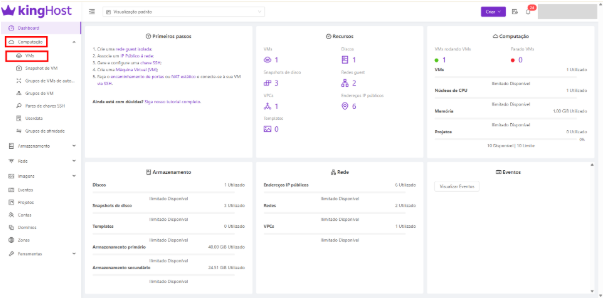
- Encontre na lista a máquina que você deseja escalar e clique sobre o nome dela para acessar as configurações.

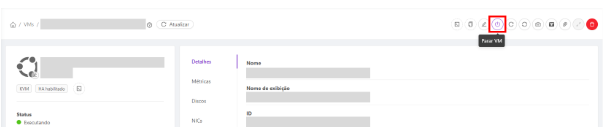
- Se a sua máquina estiver ativa, clique no ícone “Parar VM”.
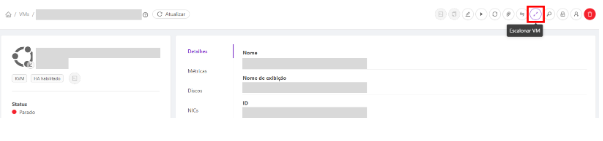
Dica! Com a VM devidamente desligada, a opção para realizar o upgrade ficará visível.
- Na barra de ferramentas, clique no botão “Escalonar VM“.
- Uma nova janela será exibida listando todos os planos pré-definidos disponíveis para a sua conta.
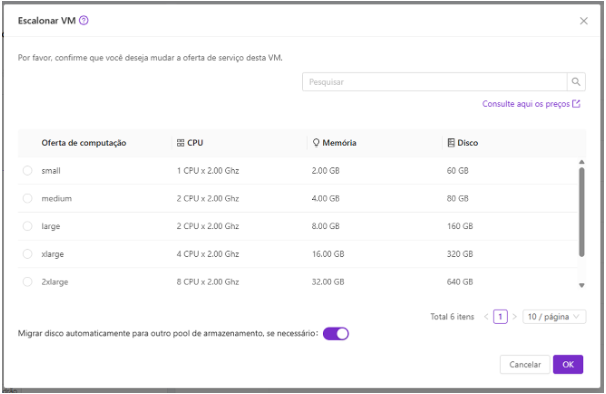
- Analise atentamente as especificações de Disco, RAM e CPU, escolha a opção que mais combina com a sua VM e selecione a melhor oferta.
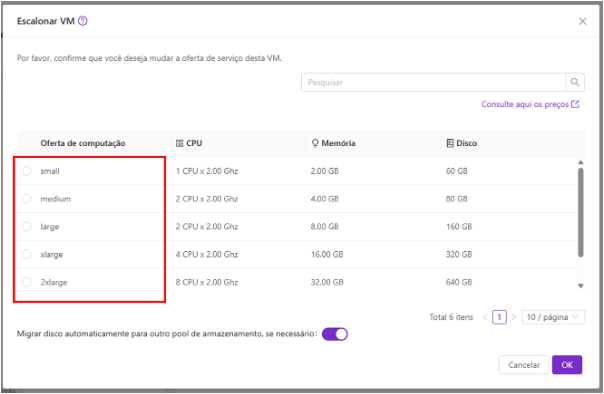
- Aperte o botão “OK” para confirmar a nova contratação.
- Aguarde alguns minutos enquanto a plataforma atua nos bastidores para alocar os novos recursos. O sistema mostrará um aviso em tela assim que o processo for concluído.
Dica! Para finalizar com sucesso, basta ligar a sua VM novamente.
Dicas para aproveitar o seu KingHost Cloud
- Que tal criar mais um disco para a sua VM? Você garante mais espaço para backups, melhora a organização dos seus dados e aumenta a flexibilidade do ambiente. Confira o artigo sobre como criar e anexar um disco adicional!
- Administre com eficiência máxima usando o autoescalonamento: uma funcionalidade que aumenta e reduz a quantidade de VMs no seu ambiente de forma automática! Você define as regras e o ambiente organiza tudo, reduzindo custos e otimizando as operações. Aprenda mais no guia completo sobre grupos de Virtual Machines (VMs) para autoescalar.