
Restaurar a sua Máquina Virtual (VM) equivale a acionar um “botão de desfazer” para o seu servidor. Na prática, você faz a máquina voltar no tempo, assumindo o cenário exato que foi congelado e guardado num snapshot de VM. É a estratégia perfeita para salvar o seu ambiente de atualizações que quebraram o sistema, configurações incorretas ou panes gerais.
Quais são os pré-requisitos e cuidados para reverter uma VM?
- Captura prévia: Essa restauração só é possível se você já tiver gerado um snapshot da VM antecipadamente. Sem esse registro, não há como realizar a reversão.
- Remoção dos dados recentes: Tenha extrema cautela, pois absolutamente todos os arquivos, configurações e dados injetados na VM após o momento da captura daquele snapshot serão apagados para sempre.
- Pausa na operação: O procedimento desliga e reinicializa o servidor, o que gerará um pequeno intervalo de indisponibilidade no seu serviço.
O que será restaurado?
É importante compreender que aplicar um “Snapshot de VM” afeta a máquina na sua totalidade. A plataforma reescreve simultaneamente:
- O estado do disco principal (raiz).
- O estado de todos os discos secundários (dados) que estavam plugados na hora do snapshot.
- O estado da memória RAM (caso você tenha habilitado essa gravação na hora de criar o snapshot).
É possível escolher quais discos serão recuperados?
Como a reversão da VM é um processo integral que não permite escolher unidades separadas. Se a sua meta for recuperar apenas um disco de dados, o caminho correto é extrair um snapshot de disco isolado a partir desse snapshot de VM.
Como restaurar uma VM a partir de um snapshot?
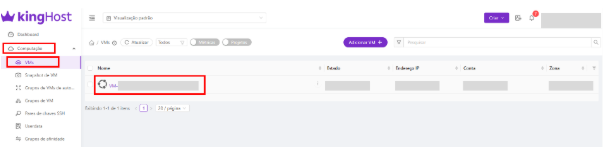
- Acesse a área de “Computação“, selecione “VMs” e clique sobre a máquina que você deseja recuperar.
- Navegue até a aba “Snapshot de VM“.
- Uma lista com os seus arquivos aparecerá. Clique no snapshot que servirá como ponto de retorno. Faça uma checagem dupla no nome e na data do arquivo para garantir que selecionou o momento correto.
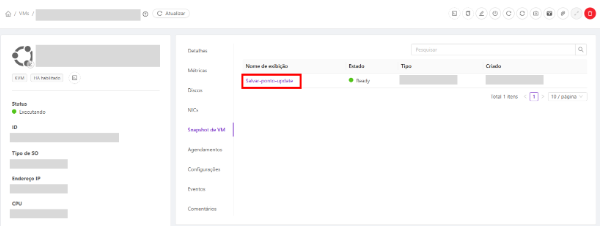
- Dentro da tela do arquivo, vá ao menu de ações e pressione o botão “Reverter para Snapshot de VM“.

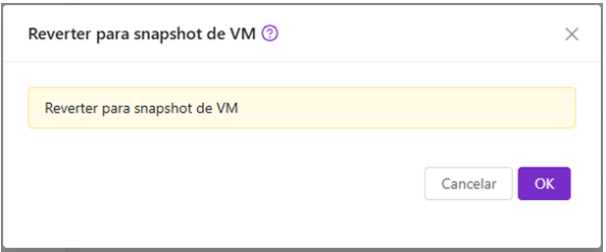
- O sistema exibirá uma janela de alerta de segurança. Para autorizar a exclusão dos dados atuais e a restauração dos dados do snapshot, confirme clicando em “OK“.
- A partir daí, a plataforma assume o controle, o que pode levar alguns minutos. Ela desligará a VM, apagará o estado vigente e recarregará as memórias e os discos com base no snapshot selecionado.
- Quando a operação terminar, o servidor ligará novamente de forma automática. Faça o login na máquina para atestar que o ambiente retornou fielmente ao momento salvo.
Dicas para aproveitar o seu KingHost Cloud
- Que tal criar VMs em poucos minutos? Para isso, basta configurar templates! Converta os snapshots de disco em templates para ganhar o poder de criar VMs iguais. Eles são ideais para automatizar o processo de criação e aumentar a padronização do seu ambiente.