
O snapshot atua como um “retrato” exato e instantâneo do estado atual de um disco da sua Máquina Virtual (VM).
Seja do disco de sistema (raiz) ou de um disco auxiliar (dados), essa ferramenta é um recurso de segurança essencial para criar registros rápidos, duplicar arquivos ou estabelecer um ponto de retorno antes de realizar mudanças arriscadas no servidor.
Qual é a diferença entre o snapshot do disco raiz e do disco de dados?
A principal decisão antes de iniciar o processo é entender exatamente qual disco será guardado:
Snapshot do disco de dados (Secundário):
- Qual é a função? Salvar pastas, arquivos avulsos, bases de dados ou relatórios.
- Como fazer? É perfeitamente possível tirar essa “foto” com a máquina rodando e operando. Porém, se o seu banco de dados estiver fazendo uma gravação pesada naquele segundo, o arquivo pode ficar inconsistente. Para ter garantia total, é mais seguro pausar a aplicação.
- Qual é o resultado? Esse snapshot será um clone isolado para você acessar arquivos, ou poderá ser usado para reverter as mudanças naquele disco específico.
Snapshot do disco raiz (Principal):
- Qual é a função? Salvar tudo que é essencial para o seu servidor: o sistema operacional, os programas instalados e as configurações estruturais.
- Como fazer? Aqui a regra é clara: desligue a máquina primeiro. Tentar “fotografar” o sistema operacional em plena execução é o mesmo que puxar o servidor da tomada. Você arrisca criar uma cópia corrompida que não conseguirá inicializar a máquina no futuro.
- Qual é o resultado? Além da cópia clássica, essa “foto” pode se transformar em um Template. Com isso, você fabrica dezenas de novas VMs rigorosamente iguais à sua matriz.
Como gerar um snapshot de disco direto na VM?
- Vá até o menu, acesse a aba “Computação” e selecione a opção “VMs“.
- Clique no nome da máquina que deseja acessar.
- Na barra superior de ações, localize e clique no botão “Criar snapshot do disco da VM“.
- No formulário, começe pelo campo “Disco”. Abra a lista e escolha qual dos discos conectados à VM você quer gravar.
- Em seguida, preencha o campo “Nome” com um título claro (exemplo: Disco-Salvo-Abril).
- Por último, confira se a chave de “Backup assíncrono” está ligada. Isso permite que o sistema faça o trabalho pesado nos bastidores enquanto você continua navegando no painel. Se desligar, sua tela ficará congelada aguardando o processo terminar.
- Finalize clicando em “OK” para gerar o novo snapshot do disco selecionado.
Como gerar um snapshot direto no disco?
- Acesse a área “Armazenamento” no menu e clique em “Discos“.
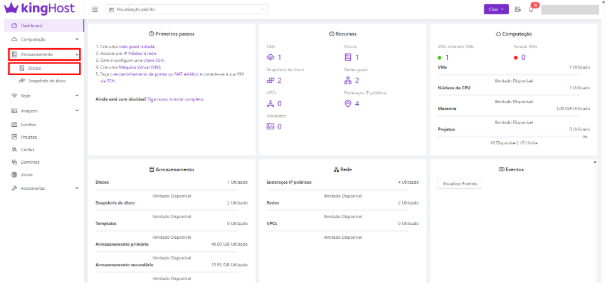
- Na listagem, encontre o disco escolhido e clique sobre o nome dele.
Dica! Você pode usar a barra de pesquisa para buscar o nome da VM na qual o disco está plugado.

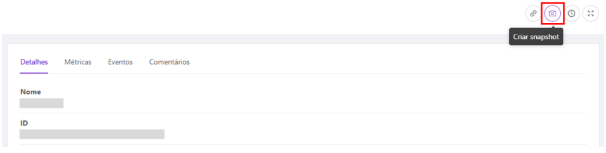
- Com a página de detalhes aberta, clique no ícone “Criar Snapshot” (aquele com o formato de uma câmera) localizado na barra superior.
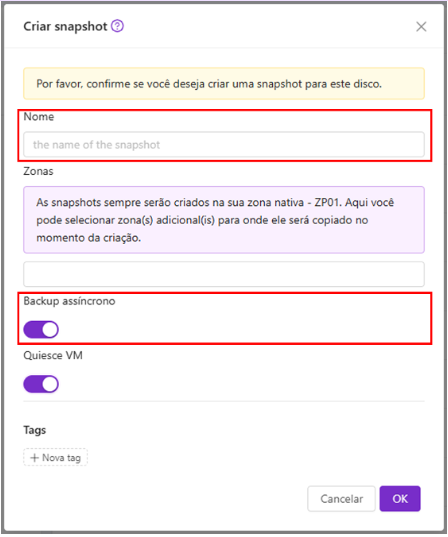
- Um formulário surgirá. Preencha os campos de “Nome” e marque a opção de “Backup assíncrono”.
Atenção! Se atente ao “Quiesce VM”. Se ativada, essa função ordena ao sistema que congele momentaneamente a gravação de arquivos dentro do disco, garantindo que a “foto” saia perfeitamente nítida e consistente.
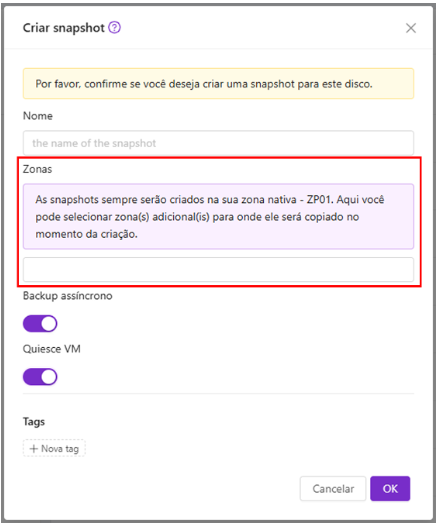
- A “Zona” é automaticamente preenchida pelo painel, mas você pode incluir outras zonas adicionais, se preferir.
- Clique em “OK” para iniciar o novo snapshot do disco.
Onde acessar os snapshots?
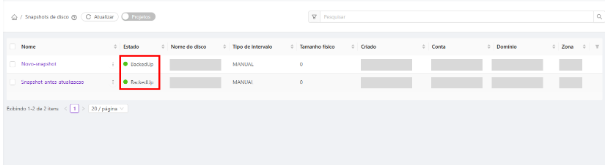
Se você escolheu a opção de snapshot assíncrono, a funcionalidade estará trabalhando nos bastidores. Para monitorar o avanço, basta clicar em “Armazenamento” no menu e acessar a área de “Snapshots de disco“. Assim que o indicador mostrar “BackedUp”, a imagem estará liberada.
Dicas para aproveitar o seu KingHost Cloud
- Quando quiser restaurar arquivos ou copiar alguns dados sem ter que repor a máquina inteira, restaure o seu disco usando um snapshot! Assim, você consegue recuperar uma unidade de armazenamento com os dados de um momento específico.
- Que tal criar VMs em poucos minutos? Para isso, basta configurar templates! Converta os snapshots de disco em templates para ganhar o poder de criar VMs iguais. Eles são ideais para automatizar o processo de criação e aumentar a padronização do seu ambiente.