
Venha conferir como desligar, reiniciar e até mesmo remover uma VM no seu painel. Além de serem ações simples, elas são essenciais para manter a saúde do seu ambiente e realizar configurações específicas.
Como reiniciar a Máquina Virtual (reboot)?
Quando você reinicia a VM, o sistema operacional é encerrado e iniciado logo em seguida, sem causar nenhum impacto aos dados e arquivos salvos no disco.
- Acesse o painel, selecione a opção “Computação” e clique na aba “VMs“.
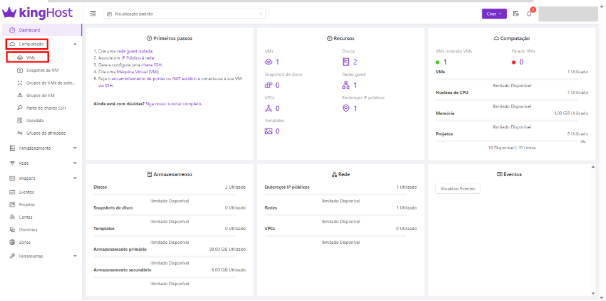
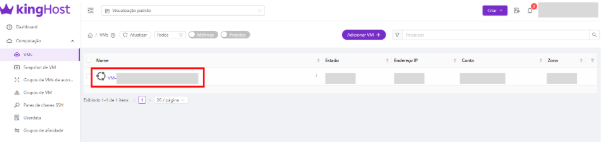
- Encontre a máquina que precisa ser reiniciada e clique sobre o nome dela para abrir os detalhes.
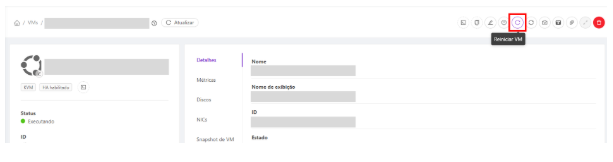
- Se a máquina estiver ativa, basta localizar e clicar no ícone “Reiniciar VM” na barra de ferramentas superior.
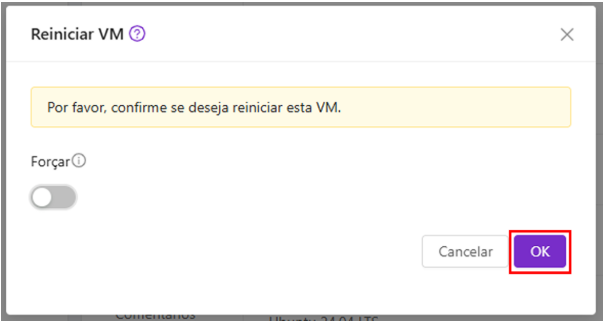
- Uma mensagem aparecerá na sua tela solicitando que você confirme a ação. Basta clicar em “OK” para prosseguir.
Atenção! Durante a confirmação, você verá uma chave chamada “Forçar“. Ative-a apenas em último caso, se a máquina estiver travada e não responder ao comando normal. Usar essa opção é o equivalente a puxar o cabo do servidor da tomada de uma vez, o que pode corromper dados que não foram salvos.
- Após a confirmação, o sistema fará a reinicialização em alguns instantes.
Como parar a Máquina Virtual (desligar)?
Se você precisa apenas que o sistema operacional seja desligado, mas quer manter a máquina salva no seu painel com todos os discos intactos, a opção correta é parar a VM.
Atenção! É importante entender a diferença entre parar e destruir uma VM. Nunca confunda os dois: Parar a máquina preserva seus dados, mas destruir a máquina apaga tudo para sempre.
- Selecione a opção “Computação” no menu e clique na aba “VMs“.
- Clique no nome da máquina desejada.
- Na barra superior, pressione o botão “Parar VM“.
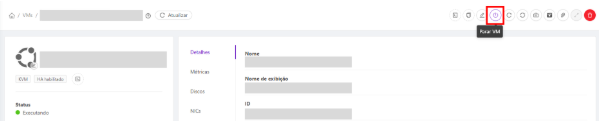
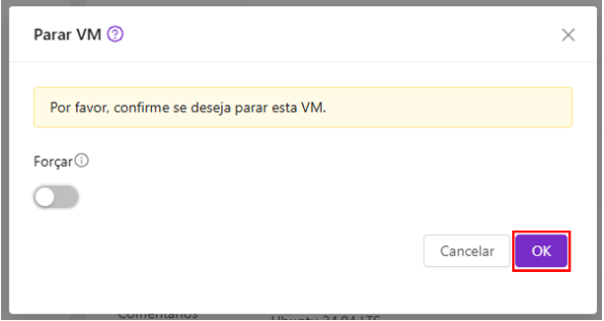
- Confirme a solicitação clicando em “OK” na mensagem que será exibida.
Atenção! Assim como na reinicialização, essa janela de confirmação possui o botão “Forçar“. As regras são as mesmas: use apenas se o sistema estiver congelado, pois o desligamento abrupto pode causar perda de informações
- Aguarde o painel atualizar o status da máquina, confirmando que ela está totalmente inativa.
Como destruir a Máquina Virtual (exclusão permanente)?
Destruir uma VM é uma ação definitiva e sem volta. A sua instância e o disco principal (raiz) serão completamente apagados. Só destrua uma VM se tiver certeza absoluta.
- Dentro da área de “VM”, clique no nome da máquina que será apagada.
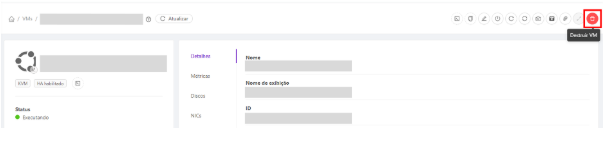
- Selecione a opção “Destruir VM” na barra superior. Ela está representada por um ícone de lixeira.
- Escolha se você deseja eliminar a máquina imediatamente e quais discos serão eliminados juntos.
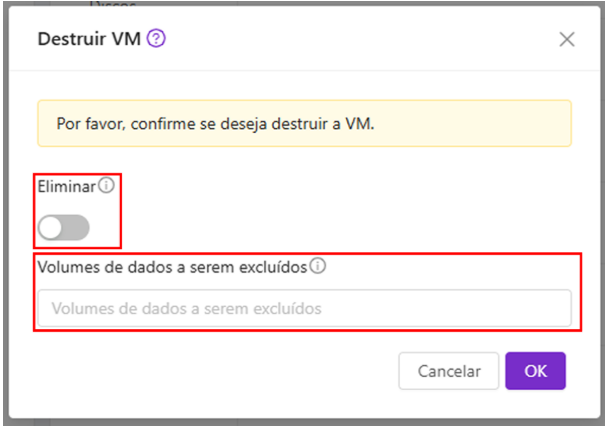
- Clique em “OK” para finalizar a exclusão.
Como funciona a chave “Eliminar”?
Durante a confirmação de destruição, você verá uma chave seletora chamada “Eliminar“. Entenda a diferença vital entre ativá-la ou não:
- Destruir com a chave desligada: A máquina ganha o status de “destruída” e fica inoperante, mas seus registros ainda ficam guardados no sistema temporariamente (podendo até ser recuperada se a plataforma permitir). Recursos como IPs conectados à VM podem ficar presos por um tempo até a máquina ser excluída definitivamente.
Atenção! Você não pagará mais por CPU e RAM, mas o disco principal continuará sendo cobrado enquanto a VM não for eliminada de vez, pois a máquina continuará ocupando espaço.
- Destruir com a chave ligada (eliminar): É a remoção instantânea e imediata. O sistema exclui a VM e todo banco de dados, sem chance de recuperação. Os IPs são liberados na mesma hora e a cobrança de recursos é interrompida.
Atenção! Enquanto o disco raiz (onde fica o sistema operacional) é deletado junto com a VM , qualquer disco adicional de dados que você tenha anexado será apenas desconectado. Eles não são apagados e continuarão salvos na sua conta.
Dicas para aproveitar o seu KingHost Cloud
- Que tal criar VMs em poucos minutos? Para isso, basta configurar templates! Converta os snapshots de disco em templates para ganhar o poder de criar VMs iguais. Eles são ideais para automatizar o processo de criação e aumentar a padronização do seu ambiente.
- Os recursos de uma VM são essenciais para o sucesso dos seus projetos e aplicações. No KingHost Cloud, você pode personalizar a CPU, RAM e o Disco da sua máquina no momento da criação e mudar quando quiser! Venha aprender como definir o plano perfeito para a sua VM.