
Sempre que seu projeto exigir a separação de ambientes, a implementação de uma rede isolada é a estratégia mais recomendada.
Venha aprender como fazer essa configuração! Você terá toda a autonomia necessária para controlar regras de firewall, IPs públicos, redirecionamento de portas e garantir o isolamento total do tráfego.
Como criar e configurar uma rede guest isolada?
- Acesse o painel do KingHost Cloud.
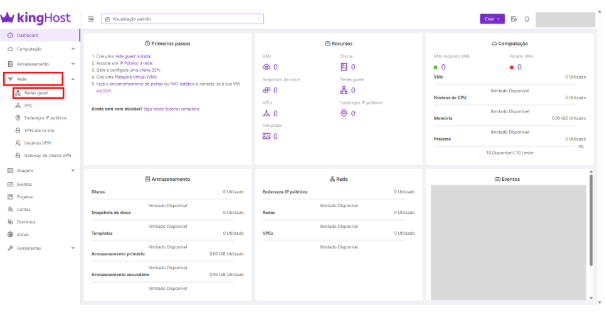
- Na página inicial, vá até a aba chamada “Rede” e clique em “Redes guest”.
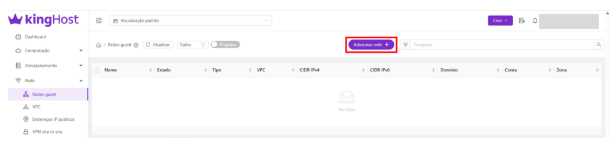
- Para iniciar a configuração, clique no botão “Adicionar rede“, localizado no topo da sua tela.
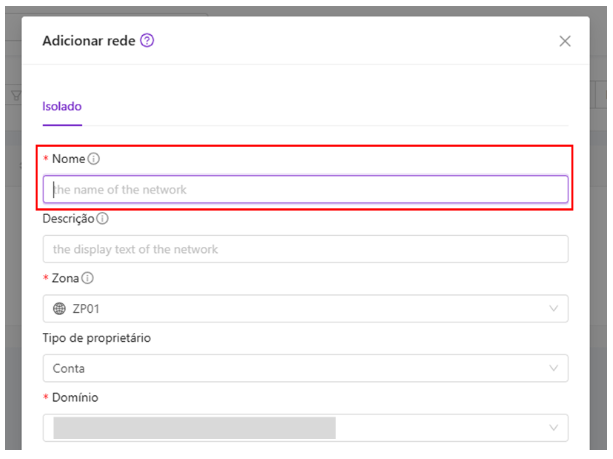
- Ao clicar no botão, um formulário de criação será aberto. Primeiro, preencha o campo do nome. Escolha um título claro para identificar facilmente a sua rede no futuro (por exemplo, “Rede-Producao-App”).
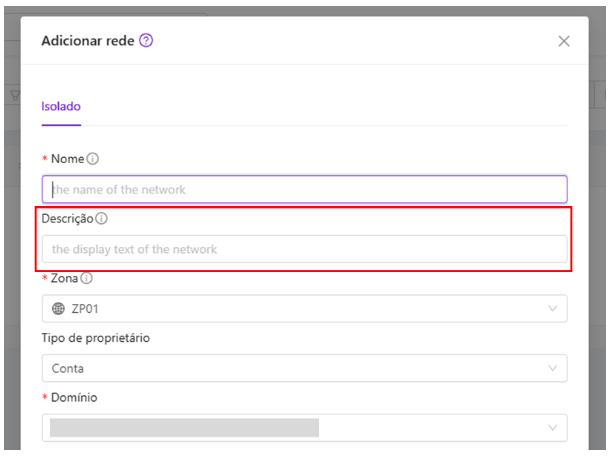
- Em seguida, digite uma descrição para a rede. Utilize esse espaço para documentar a finalidade principal dessa infraestrutura. Essa etapa é opcional, então você pode deixar em branco se não quiser adicionar uma descrição.
- No campo “Zona”, selecione a localização geográfica onde esta rede e as suas futuras Máquinas Virtuais (VMs) vão operar.
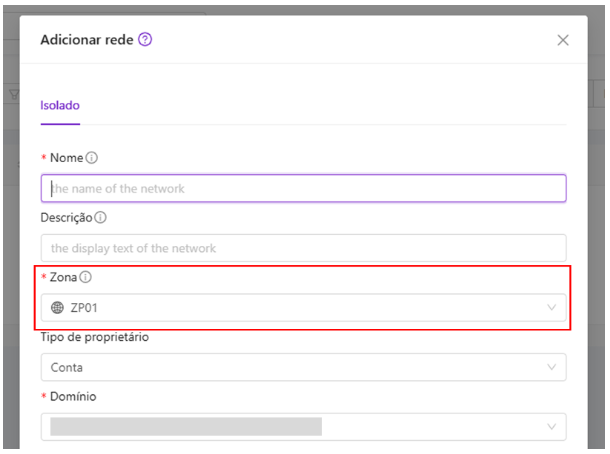
- Caso a sua conta seja administradora e você queira configurar a rede para uma pessoa específica, escolha a opção “conta” no campo “Tipo de proprietário” e selecione o perfil cadastrado no campo “Conta”. Se preferir, você também pode conectar essa rede guest a algum projeto.
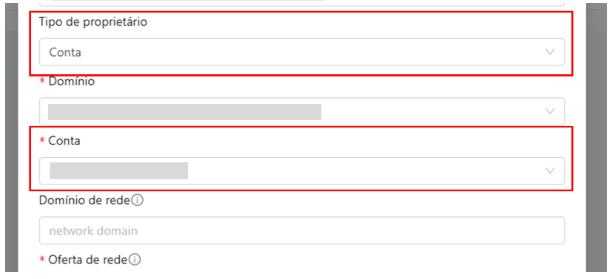
- Preencha o campo “Domínio” caso queira configurar a rede guest para algum domínio. Se você não escolher um, o painel colocará o domínio que já está na sua conta.
Aviso! Essa opção está liberada apenas para contas administradoras.
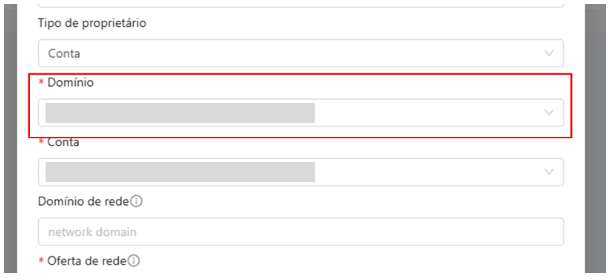
- Preencha o campo de “Domínio de rede” se você quiser criar um sufixo interno (como “meuprojeto.local”) para nomear as VMs, o que ajuda muito na organização e nos fluxos de trabalho do ambiente. Essa configuração é opcional.
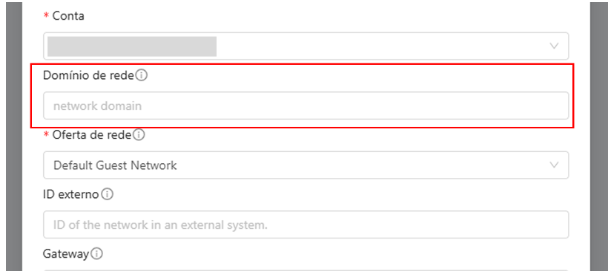
- O campo de “Oferta de rede” é o mais importante da configuração. Selecione a opção de rede que você deseja.
Como escolher a melhor oferta de rede?
Custom VPC Networking VXLAN with Single VR: Escolha essa regra se você precisar que a nova rede isolada seja conectada a uma infraestrutura VPC já existente.
ISOLATED Network VXLAN with Single VR: Selecione esse caminho se o objetivo for criar a rede totalmente avulsa e fechada, sem qualquer ligação com uma VPC.
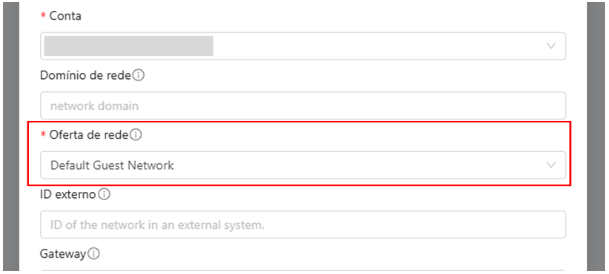
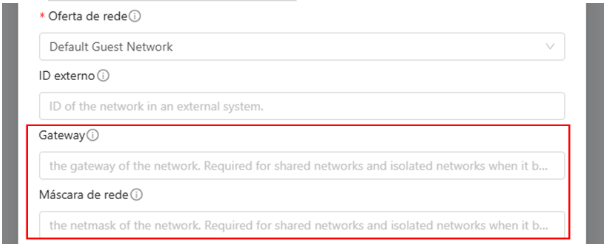
- Você não precisa preencher os campos de “Gateway” e “Máscara de rede” manualmente. Se ficarem em branco, o painel fará a configuração automática, baseando-se na sua faixa de IPs disponíveis (gerando, por exemplo, um gateway 10.0.0.254 e uma máscara 255.0.0.0).
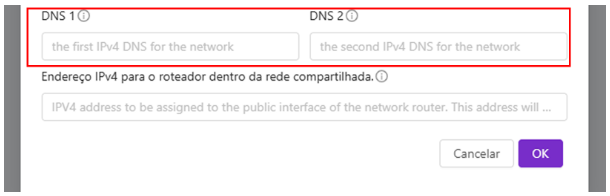
- Caso você prefira usar resolvedores externos (como os do Google), insira-os nos campos de “DNS 1” e “DNS 2” para garantir a resolução primária e criar uma redundância contra falhas. Se os campos permanecerem vazios, o roteador virtual da plataforma assumirá a função nativa de DNS.
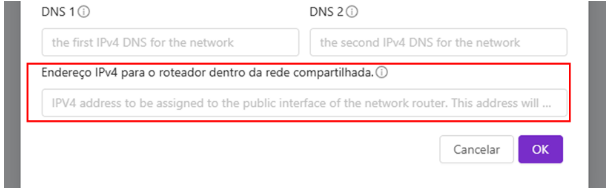
- Preencha o campo de “Endereço IPv4” apenas se o seu roteador precisar de IPs bem específicos para atuar como gateway, cenário comum quando a rede isolada interage com segmentos de rede compartilhada. Essa configuração é opcional.
- Confira se as informações estão corretas e clique em “OK” para criar a rede.
- Assim que a plataforma finalizar o processamento, a sua nova rede estará estruturada e pronta para uso
Dicas para aproveitar o seu KingHost Cloud
Com a rede montada, você pode focar nos próximos passos do seu projeto:
- Sem um endereço público, a sua rede não se comunica com a internet. Vincular um IP Público é o que torna o seu ambiente visível e permite a configuração de sites, acesso de usuários externos e o uso de VPNs.
- Você sabe como começar a rodar seus projetos no KingHost Cloud? Configure uma nova Máquina Virtual (VM)! Personalize o sistema operacional, o disco e a CPU para dar vida às suas aplicações dentro deste novo ambiente seguro.