
Prepare-se para estruturar e configurar a sua Máquina Virtual (VM), criando um ambiente de sucesso no seu KingHost Cloud!
Quais são os pré-requisitos para criar a VM?
- Rede (VPC ou rede isolada)
Para que o grupo saiba onde “colocar” as novas VMs, é obrigatório especificar a rede em que o lançamento ocorrerá. Você pode escolher uma rede isolada ou a tier de uma VPC. Fique à vontade para usar uma existente ou criar uma nova!
- Par de chaves SSH
Esqueça as senhas! O par de chaves é a credencial de acesso segura que o sistema cadastra na sua VM no momento da criação. Ele funciona como uma fechadura digital avançada, oferecendo um sistema de acesso seguro.
Como criar uma nova VM no KingHost Cloud?
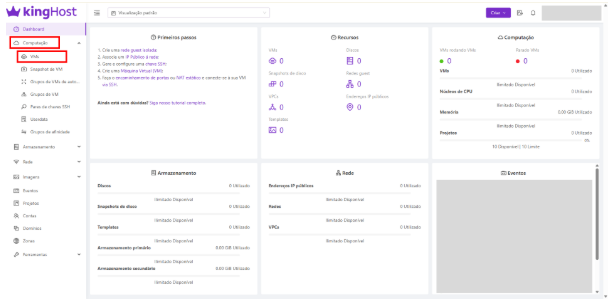
- No menu lateral esquerdo do painel, acesse a área de “Computação” e clique na seção “VMs“.
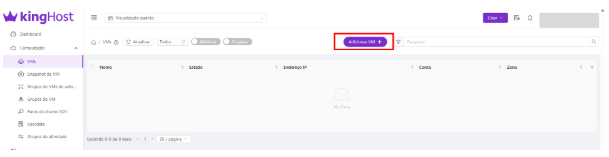
- Clique em “adicionar VM“.
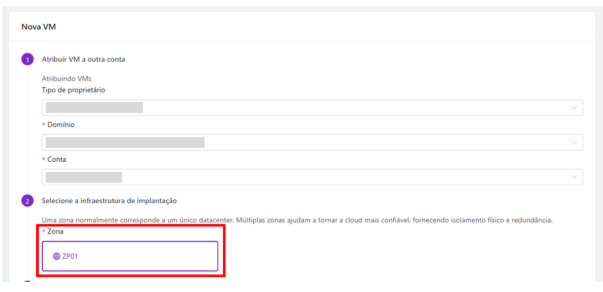
- Selecione a zona de infraestrutura que melhor atende à localização do seu projeto.
Dica! Os primeiros campos de “tipo de proprietário”, “domínio” e “conta” serão preenchidos automaticamente, mas você pode alterar se preferir.
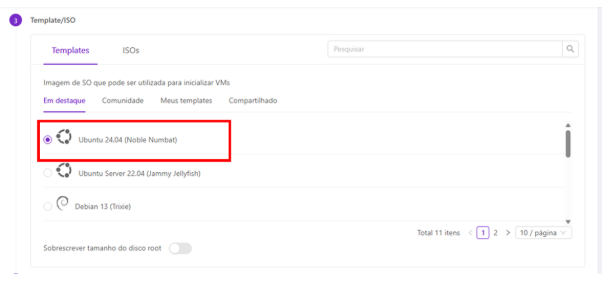
- Escolha o Sistema Operacional (Template/ISO) da sua máquina.
Qual é a melhor opção?
Selecione um Template se preferir um sistema operacional já configurado e pronto para uso (ideal para a maioria das situações). Escolha uma ISO caso seu projeto exija uma instalação totalmente manual e customizada.
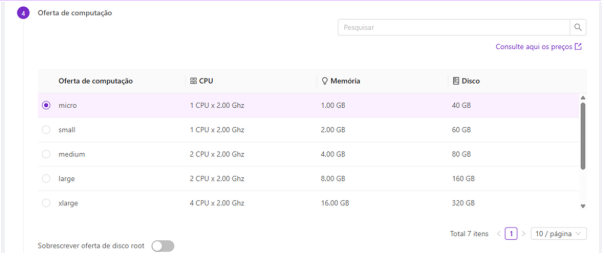
- Na seção “oferta de computação“, selecione a combinação ideal de recursos de CPU, memória RAM e espaço de armazenamento.
Dica para escolher a melhor combinação
Projetos leves (como testes e sites estáticos) rodam bem em configurações mais modestas com menos memória e CPU. Por outro lado, bancos de dados, processamento de dados e servidores web demandam configurações com maior performance e capacidade geral. Quer mais dicas? Confira o tutorial sobre como escolher o melhor plano para a VM.
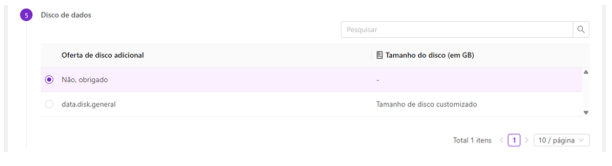
- Se desejar, é possível anexar um disco de dados extra, que funcionará de maneira independente do disco principal do sistema. Esse espaço é totalmente opcional. Se não quiser contratar, apenas clique em “Não, obrigado“.
Dica! O disco extra traz mais segurança e flexibilidade, facilitando rotinas de migração e backups
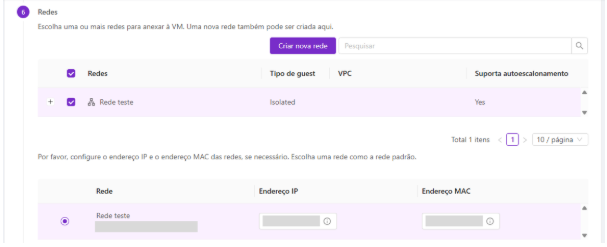
- Determine em qual rede sua máquina virtual será alocada. Você pode conectá-la a uma rede já existente (como uma rede guest isolada ou dentro de uma VPC com recursos avançados) ou gerar uma nova infraestrutura.
Dica! Recomendamos sempre separar os ambientes de teste e os ambientes de produção para manter a organização e a segurança.
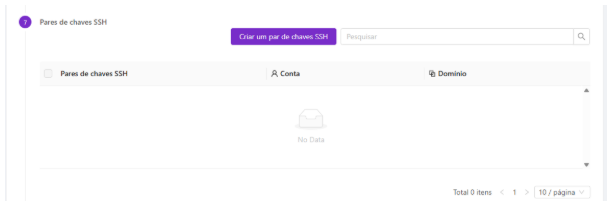
- Indique o par de chaves SSH que será utilizado para administrar a máquina (procedimento essencial para sistemas Linux). Você pode selecionar uma chave já cadastrada ou gerar uma nova clicando em “Criar um par de chaves SSH”.
- Se preferir, você pode ativar o “modo avançado” para liberar o acesso a ferramentas mais robustas. Todos os campos dessa parte são completamente opcionais e você pode deixá-los em branco.
Dica! Essa liberação é altamente recomendada para ambientes de produção ou de maior complexidade.
- Escolha o modo de boot da máquina entre LEGACY (BIOS) ou UEFI.
Qual é o melhor modo?
O formato LEGACY atende à grande maioria dos sistemas, sendo o padrão recomendado na qual o Secure Boot fica desativado. O UEFI é voltado para sistemas mais novos e é obrigatório para distribuições que exigem o uso do Secure Boot.
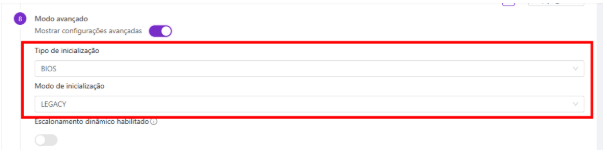
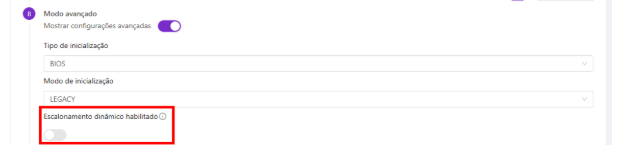
- Após a escolha do modo de boot, você encontrará a ferramenta de Escalonamento Dinâmico. Se habilitado, esse recurso permite que a VM ajuste a quantidade de memória e CPU automaticamente e conforme a necessidade, dispensando a necessidade de reiniciar a máquina.
Dica! Essa ferramenta é indispensável para projetos que sofrem variações de carga com o tempo.
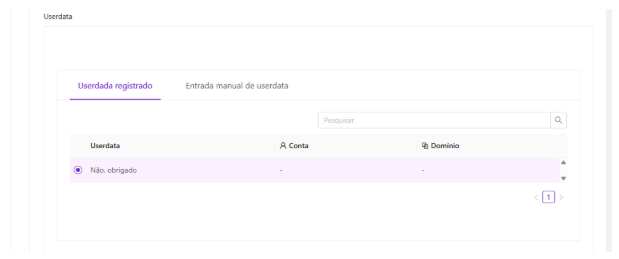
- Se você precisar que a máquina execute configurações e scripts de forma automática logo na primeira inicialização, insira os comandos na área de “userdata”.
Atenção! Você pode escolher um script já salvo em “userdata registrado“, digitar as instruções manualmente em “entrada manual de userdata“, ou pular essa etapa marcando “Não, obrigado“.
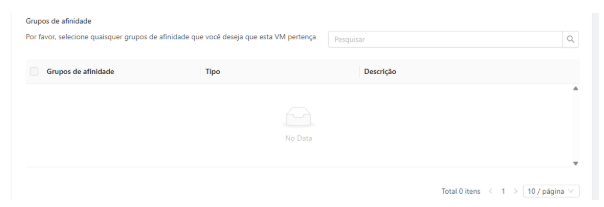
- No campo de “Grupos de afinidade”, você pode vincular a nova máquina a algum grupo de VMs. Ao fazer isso, você aproxima fisicamente VMs com necessidades parecidas, melhorando a eficiência e o uso dos recursos do seu ambiente.
Dica! A configuração de grupos de afinidade é opcional.
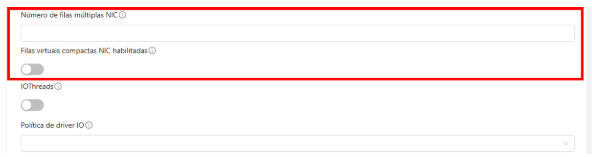
- Defina o “número de filas múltiplas NIC” e habilite a opção de “filas virtuais compactas NIC habilitadas”, se preferir.
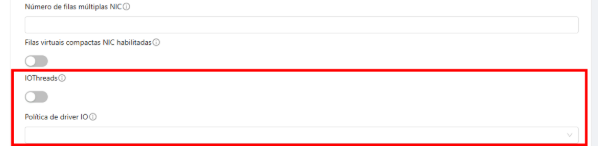
- Habilite as “IOThreads” apenas se sua VM realizar operações pesadas (como servidores de arquivos e bancos de dados), pois isso libera o uso de múltiplas threads em paralelo para requisições de I/O. Mantenha desativado para VMs com cargas leves e disco único.
- Na “Política de driver IO”, você define como a máquina organiza as leituras e gravações, o que afeta diretamente o desempenho.
Dica! A opção Deadline costuma ser a melhor escolha geral por equilibrar a latência, não deixando os pedidos aguardarem muito. Há também as políticas Noop (ideal para discos SSD que gerenciam I/O nativamente), Cfq (para distribuição justa em cenários com diversas VMs) e None (que segue o padrão natural do sistema).
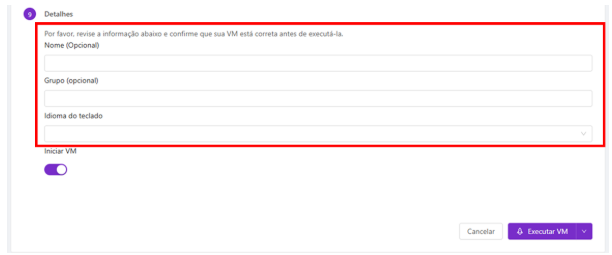
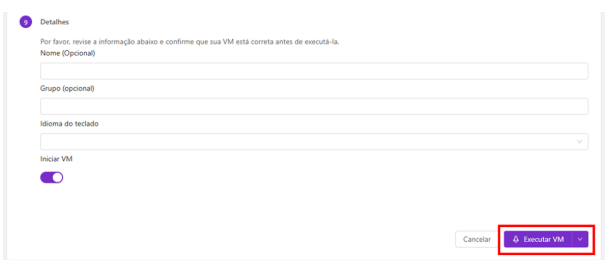
- No final, revise as configurações e preencha algumas informações básicas.
- Você pode inserir um Nome para a sua VM (ou deixar em branco para que o sistema gere um automaticamente), associá-la a um Grupo para fins de organização interna (por exemplo, “dev” ou “produção”) e alterar o Idioma do teclado (útil para interações via console, como “pt-BR”).
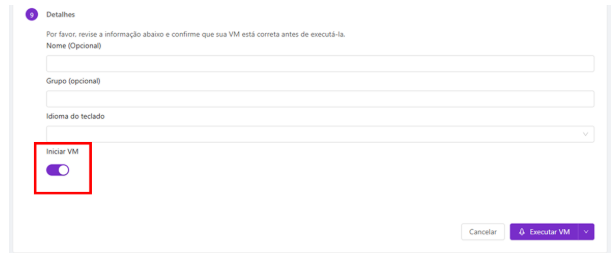
- Marque o botão “Iniciar VM” se quiser que a máquina seja inicializada logo após a conclusão.
- Para finalizar a criação da sua máquina virtual, clique no botão “Executar VM“.
O que fazer a seguir?
Com a sua VM instanciada e pronta, o foco deve se voltar para a comunicação da máquina com a internet:
- Acesso e tráfego externo: Defina como os usuários chegarão à sua VM. Escolha configurar o Port Forwarding caso precise que apenas portas específicas fiquem expostas publicamente, ou aplique as regras de NAT Estático para que todo o fluxo recebido seja direcionado à máquina.
- Gestão de segurança: Estabeleça as permissões na sua rede configurando as regras de firewall. Elas serão responsáveis por realizar o bloqueio ou a liberação segura do tráfego, protegendo a máquina que agora possui um endereço de IP ativo.