
Tenha mais liberdade para gerenciar suas Máquinas Virtuais! Os grupos de afinidade e antiafinidade permitem que você escolha onde suas VMs funcionarão. Essa ferramenta é essencial para construir sua infraestrutura, otimizando o desempenho e assegurando a estabilidade dos seus serviços.
Diferenças fundamentais entre os grupos:
- Afinidade: O objetivo aqui é manter as VMs agrupadas dentro de um único servidor. Isso é excelente para diminuir o tempo de resposta (latência) entre máquinas que trocam muitos dados, como uma aplicação e seu banco de dados. O risco dessa abordagem é que uma falha no servidor físico afetará todas as VMs simultaneamente.
- Antiafinidade: O objetivo desse grupo é forçar a separação das VMs em locais diferentes. A grande vantagem é a alta disponibilidade, já que a queda de um servidor físico não derruba toda a sua operação. Por estarem em locais diferentes, o tempo de comunicação entre essas máquinas pode ser um pouco maior devido a conexão entre diferentes locais.
Como criar um novo grupo?
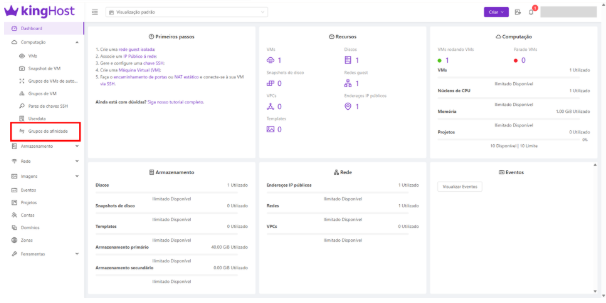
- Acesse o seu painel de controle, navegue até a aba “Computação” e escolha a opção “Grupos de afinidade“.
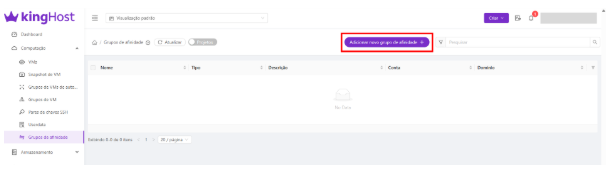
- Pressione o botão “adicionar novo grupo de afinidade“.
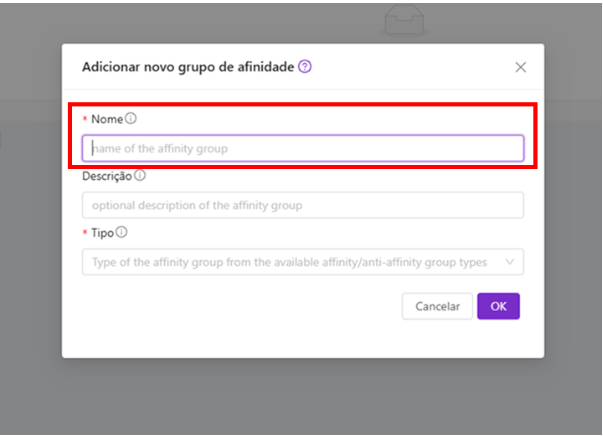
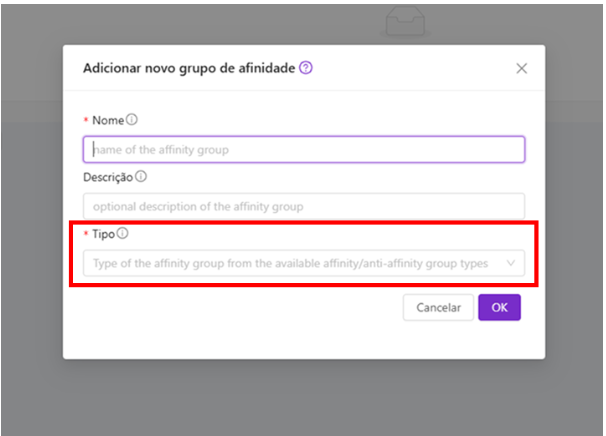
- Insira um “Nome” para o seu grupo.
Dica! Escolha um nome que defina bem o grupo e seja fácil de identificar o propósito dessas VMs
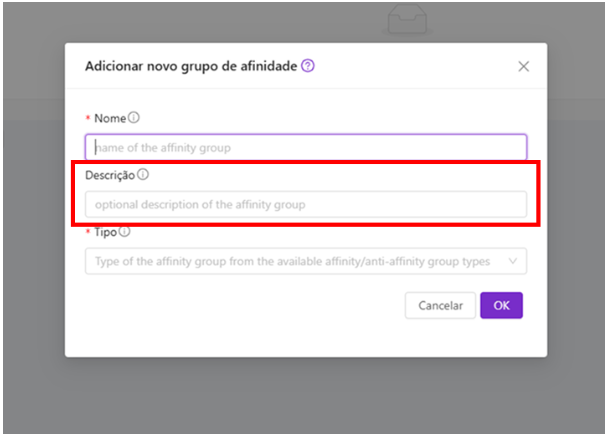
- Se desejar, adicione detalhes sobre o propósito do grupo preenchendo o campo “Descrição“.
- No campo “Tipo” do grupo, escolha entre afinidade ou antiafinidade e defina o rigor da regra (restrita ou irrestrita).
Atenção antes de escolher!
Ao selecionar uma regra “strict” (restrita), a plataforma impede a criação de uma VM caso não consiga cumprir a exigência de localização. Ao optar por “non-strict” (irrestrita), o sistema tentará atender ao pedido, mas criará a máquina mesmo se a regra não puder ser aplicada.
- Confirme as configurações clicando em “OK“.
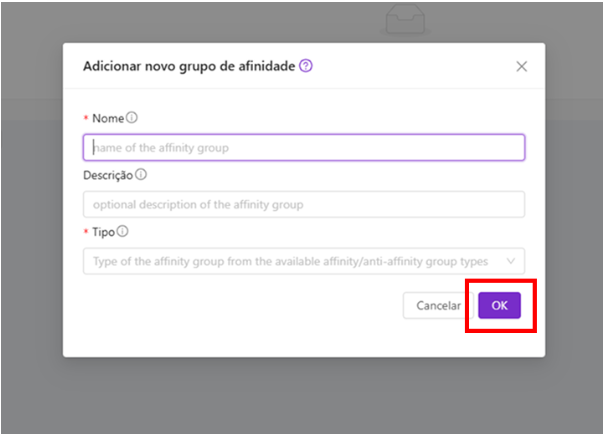
- eu novo grupo será criado e ficará disponível para ser usado.
Como vincular uma VM a um grupo?
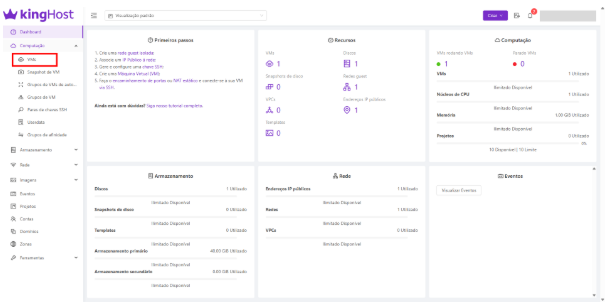
- Dentro do painel, vá em “Computação” e clique em “VMs“.
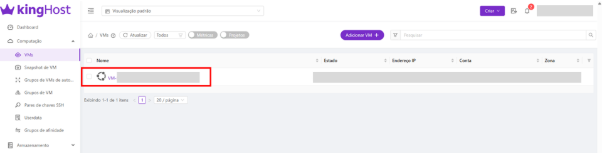
- Uma lista com os nomes das VMs aparecerá à direita. Clique no nome da máquina que você quer alterar.
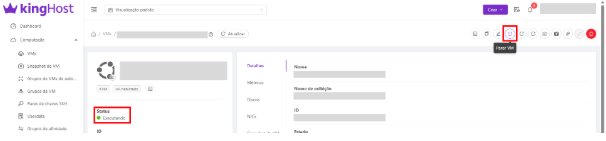
- Localize o botão “parar VM” no menu acima das informações da máquina e aguarde até que o status confirme que a máquina está totalmente parada.
Dica! Espere até o status da máquina mudar para continuar.
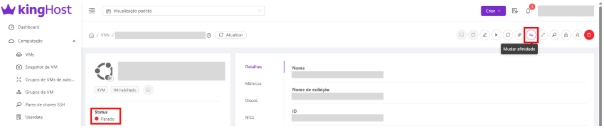
- Com a máquina inativa, clique na opção “mudar afinidade” na mesma barra de ferramentas.
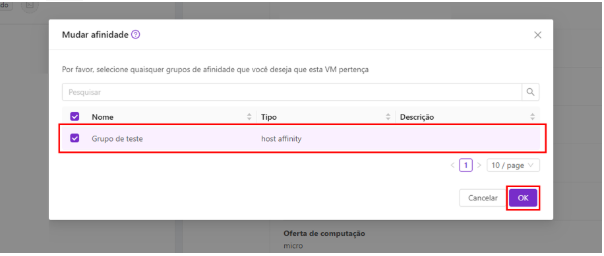
- Marque os grupos aos quais deseja conectar essa VM e confirme clicando no botão “OK“.
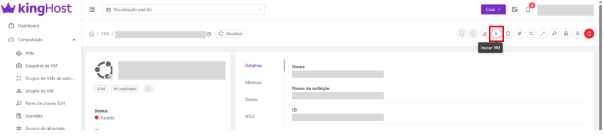
- Para finalizar, clique no botão “iniciar” para que sua máquina volte a operar com as novas configurações.
Sugestão!
A maneira mais comum e recomendada de aplicar essas regras é associar a VM ao grupo logo no momento de sua criação. Durante a configuração inicial da máquina, basta localizar a seção “grupo de afinidade” e selecionar as suas preferências. Dessa forma, ao ser ligada, a plataforma já buscará alocá-la respeitando as regras, procurando um servidor adequado se for necessário.
Dicas para aproveitar o seu KingHost Cloud
- Administre suas VMs com o autoescalonamento: uma funcionalidade que aumenta e reduz a quantidade de máquinas no seu ambiente de forma automática! Você define as regras e o ambiente organiza tudo, reduzindo custos e otimizando as operações. Aprenda mais no tutorial sobre como criar um grupo de Máquinas Virtuais (VMs) para autoescalar.
- Aumente a segurança do seu ambiente! Os snapshots são perfeitos para criar pontos de restauração das suas VMs, protegendo as configurações do seu ambiente contra falhas e imprevistos. Aprenda mais no tutorial completo sobre os snapshots!