
A criação de um modelo personalizado (template) na nuvem acontece em duas etapas: configurar uma Máquina Virtual (VM) de referência e capturar uma cópia isolada (snapshot) da sua unidade de armazenamento principal.
Quais são os pré-requisitos para criar um template?
- Máquina matriz: Você deve ter uma VM pronta e configurada com todas as aplicações e ajustes que deseja replicar no futuro.
- Desligamento: A instância que será usada como referência precisa estar com o status “parada” para assegurar que os arquivos do sistema não se corrompam durante o processamento da imagem.
- Foco no disco principal: O seu template nascerá obrigatoriamente a partir de um snapshot extraído do disco raiz da sua máquina de referência.
Qual é a importância do Disco Raiz?
O propósito central de um template é dar vida (boot) a novas Máquinas Virtuais. Para que um computador ligue, ele depende de arquivos vitais (como o kernel e o inicializador de sistema), que ficam armazenados de forma exclusiva no disco raiz.
Snapshots retirados de discos secundários (discos de dados) guardam apenas pastas e arquivos avulsos, não possuindo a capacidade de inicialização. Por esse motivo, o sistema bloqueia a transformação deles em templates.
Dica! Se você estiver em dúvida sobre qual tipo de backup possui, abra a tela de detalhes do snapshot e verifique a propriedade “Tipo de disco“. Se o sistema indicar a palavra ROOT, a criação do seu modelo está totalmente liberada. Se a etiqueta apontar DATADISK, saiba que se trata de um volume de dados comum, e a opção de gerar templates sequer aparecerá no menu de ações.
Como criar um novo template?
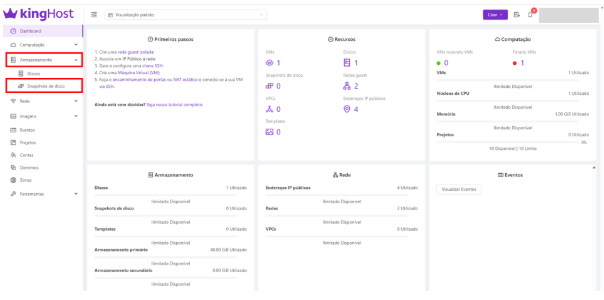
- Acesse o menu “Armazenamento” e entre na categoria “Snapshots de disco“.
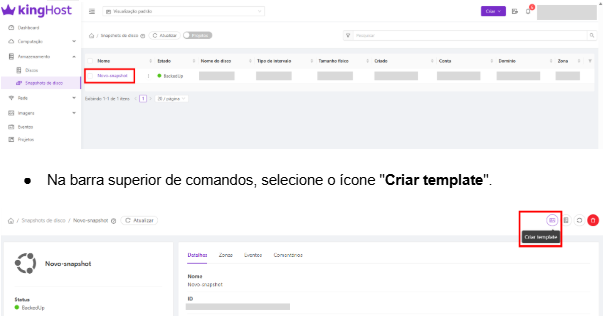
- Identifique na lista a cópia da unidade raiz que você capturou previamente e clique nela.
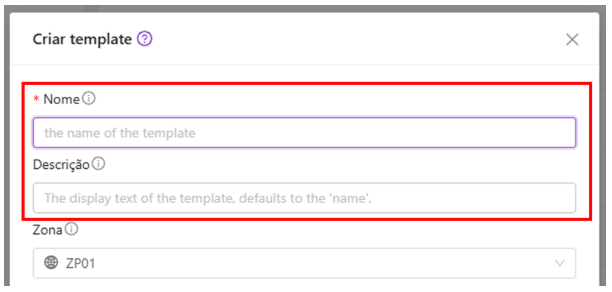
- No formulário que abrirá, comece pelos campos de “Nome” e “Descrição”. Defina um título claro para a sua imagem e um breve resumo indicando a sua finalidade técnica.
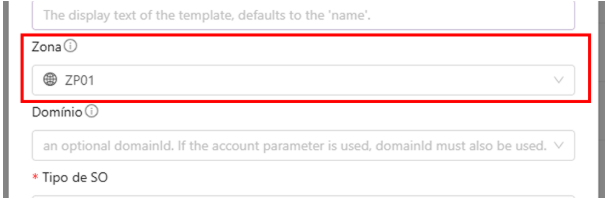
- Siga para o campo de “Zona” e aponte a região geográfica (ex: ZP01) onde a imagem ficará alocada e disponível.
- Na área de “Domínio”, indique a qual organização o modelo pertence. O preenchimento é necessário caso você vincule a imagem a uma conta específica.
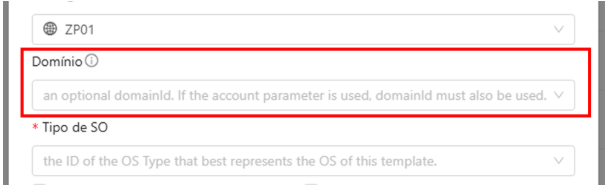
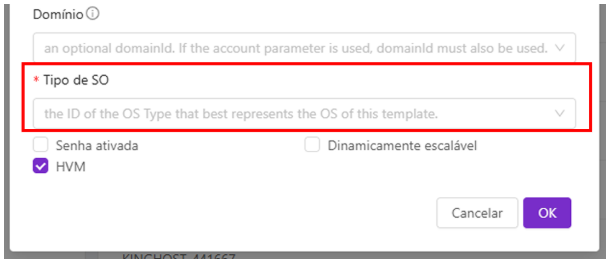
- Em “Tipo de SO”, aponte qual é o sistema operacional instalado na imagem (como Ubuntu ou Debian) para que a plataforma faça o gerenciamento correto no futuro.
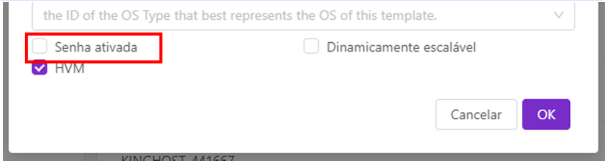
- Ligue a chave de “Senha ativada”, pois ela permite o uso do botão de redefinição de senhas pelo painel para as VMs geradas com esse template.
Dica! Isso só funcionará se a sua imagem base tiver o serviço cloud-init previamente instalado, uma característica padrão em imagens conhecidas como “cloud-ready“. No KingHost Cloud, esse serviço já é pré-instalado em todas as imagens.
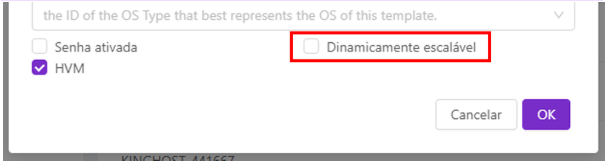
- Marque a opção de “Dinamicamente escalável” apenas se você tiver certeza de que o sistema operacional inserido na imagem suporta o aumento de hardware (mais RAM e processador) com a máquina ligada, sem gerar indisponibilidade.
Atenção! Se não souber avaliar a compatibilidade do sistema com esse recurso, mantenha a caixa desmarcada para evitar falhas operacionais.
- Mantenha a opção de “HVM” ativada. Essa diretriz assegura a virtualização baseada em hardware, vital para extrair o melhor desempenho e garantir a compatibilidade dos sistemas atuais.
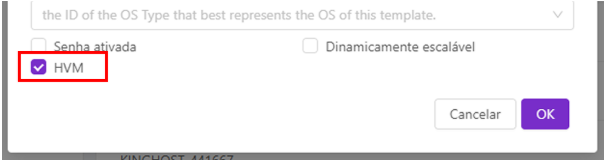
- Para finalizar, clique em “OK“. A plataforma iniciará a cópia e o processamento dos dados.
Dica! Para acompanhar o processo, vá em “Imagens” no menu e clique em “Templates”. Assim que o indicador exibir o status “Pronto“, o seu modelo personalizado aparecerá nas opções e estará liberado para uso.
Dicas para aproveitar o seu KingHost Cloud
- Quer criar uma VM nova, mas precisa manter o mesmo padrão de configuração? Crie sua nova Máquina Virtual a partir de um template! Além de economizar tempo, você garante a padronização do seu ambiente com praticidade.
- Os snapshots de disco são ótimos para restaurar o armazenamento das VMs, mas também são perfeitos para gerar discos seguindo um mesmo padrão de informações. Crie um disco a partir de um snapshot hoje mesmo e mantenha o seu ambiente padronizado com configurações que funcionam para você!
- Fez uma mudança na sua VM, mas não saiu como esperado? Restaure sua máquina inteira usando um snapshot! Essa ferramenta reverte tudo, recuperando os discos e a memória RAM do ambiente com as mesmas configurações do exato momento em que o último snapshot foi realizado.