
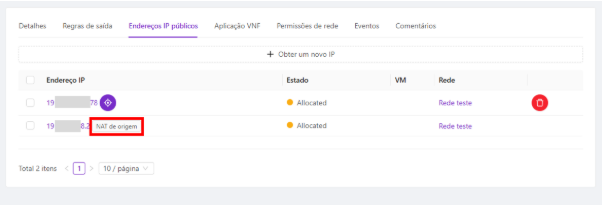
O IP configurado como NAT de origem (Source NAT) desempenha um papel essencial na sua infraestrutura. Ele atua como o “portão de saída” da sua rede, sendo o IP público que o roteador virtual usa para mascarar as suas Máquinas Virtuais (VMs) na internet.
O NAT de origem pode ser configurado automaticamente?
Sim! Geralmente, você não precisará se preocupar com a configuração do NAT de origem.
Ao criar uma nova Virtual Private Cloud (VPC) ou uma rede guest isolada com acesso à internet, a plataforma elege automaticamente o primeiro IP público alocado para assumir a função de NAT de origem.
Como conferir se uma rede já possui um NAT de origem?
- No menu lateral, clique em “Rede” e depois selecione “VPC” ou “Rede guest”.
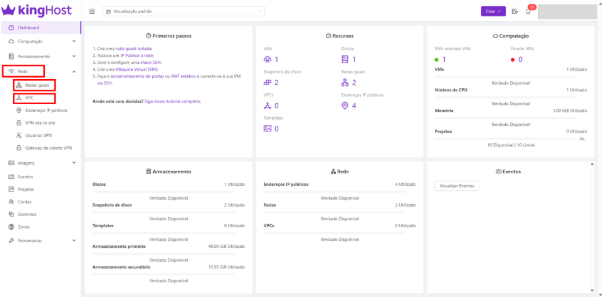
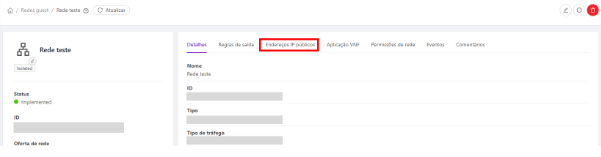
- Clique no nome da rede que você deseja e em seguida clique na aba de “Endereços IPs públicos”.
- Procure pela etiqueta (tag) “NAT de origem” ao lado do número dos IPs.
Avisos e cuidados antes de configurar o NAT de origem
Mudar o NAT de origem de uma rede que já está em funcionamento exige cuidado, pois terá impactos imediatos.
- Mudança de rota: Todo o tráfego que sai das suas VMs passará a usar o novo IP instantaneamente.
- Bloqueio de firewall externo: Sistemas terceiros que autorizam a sua conexão com base no IP antigo passarão a bloquear os seus acessos.
- Quebra de serviços: Qualquer túnel VPN ou regra de redirecionamento de portas (Port Forwarding) que está atrelada ao endereço antigo irá parar de funcionar e precisará ser recriada do zero.
Prepare essa transição com cautela para atualizar todos os serviços que ainda não estão associados ao IP novo.
Como configurar o NAT de origem?
Se a sua rede foi criada sem um endereço público inicial, você precisará fazer essa definição manualmente. Confira as etapas a seguir:
- No menu principal, acesse a área de “Rede” e escolha a opção “VPC” ou “Rede guest“.
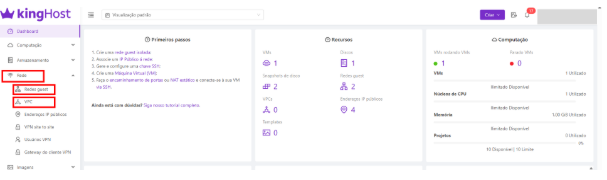
- Clique sobre o nome da rede que você deseja configurar.

- Navegue até a aba “Endereços IPs públicos” e clique em “Obter um novo IP“.
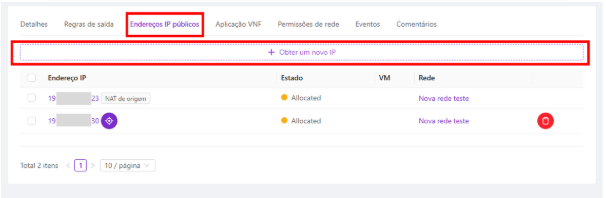
- Na mensagem que abrirá em sua tela, escolha um dos endereços de IP na lista e selecione o botão “OK“.
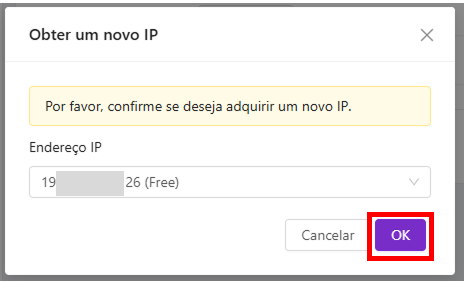
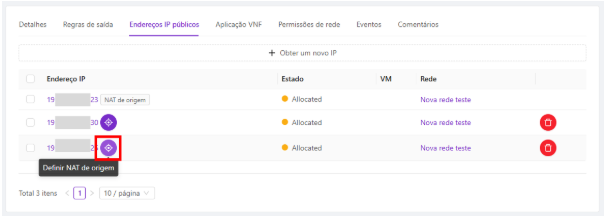
- Com o novo IP conectado à sua rede, localize-o na lista de endereços públicos e clique no ícone “Definir NAT de origem” ao lado do número.
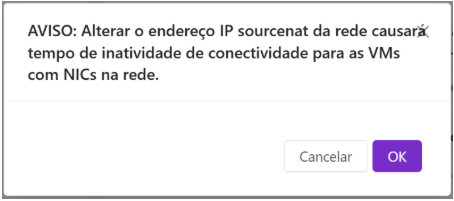
- O sistema exibirá um aviso de confirmação apontando o que pode acontecer após a mudança. Se você concordar, clique em “Ok” para continuar.
Atenção! Após a confirmação, esse endereço se tornará o gateway de saída oficial da rede, habilitando o uso de serviços atrelados a ele, como a ativação de conexões VPN.
Dicas para aproveitar o seu KingHost Cloud
- Comece a usar as chaves SSH para aumentar sua segurança! Além de ser uma etapa essencial no seu KingHost Cloud, as chaves SSH são fundamentais para que você possa se conectar às VMs. Venha aprender como gerar e cadastrar suas chaves SSH!
- Aumente a segurança de qualquer acesso remoto e crie barreiras de proteção com as regras de firewall. Acesse nosso tutorial sobre como configurar regras de firewall e comece a administrar os tipos de conexões das suas VMs.