
Você conhece para que serve o firewall? Ele blinda a sua infraestrutura de rede! No KingHost Cloud, você tem ferramentas para gerenciar ativamente o tráfego de entrada e saída das máquinas. Esse “filtro” controla o fluxo de movimentações para garantir a proteção do ambiente
O painel oferece duas opções de funcionalidades de firewall para você usar:
- Firewall de entrada (aplicado no IP público): Com essa funcionalidade, você poderá decidir quem pode acessar a sua máquina e por qual porta essas pessoas devem entrar. O firewall de entrada é como um “filtro” que define quem entra na aplicação.
- Regras de saída (aplicadas na rede): Funciona como a inspeção de saída. Serve para delimitar os destinos na internet que suas Máquinas Virtuais (VMs) podem se conectar, barrando conexões suspeitas.
Quais são os pré-requisitos para criar uma regra de entrada?
Rede guest (isolada ou VPC)
A sua VM precisa estar obrigatoriamente vinculada a um destes ambientes de rede.
IP público na VM
O endereço IP público deve estar associado à sua rede, já que as políticas de entrada atuam diretamente sobre ele.
Encaminhamento configurado
É necessário já ter criado o NAT Estático ou o encaminhamento de portas (Port Forwarding). Vale ressaltar que o firewall apenas concede a permissão de passagem. A regra de encaminhamento é o que guia a conexão até VM escolhida.
Como criar uma regra de entrada?
- Acesse o painel do seu KingHost Cloud.
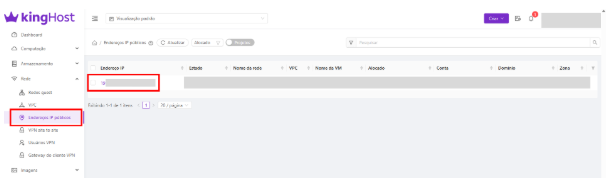
- No menu lateral, clique em “Endereços de IP público” e selecione o IP que deseja configurar.
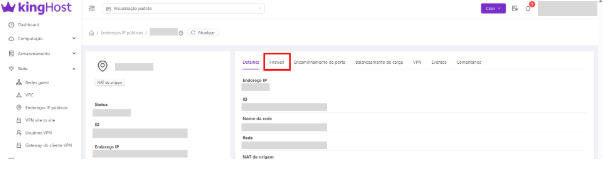
- Quando a área de configurações abrir, localize a aba “Firewall”.
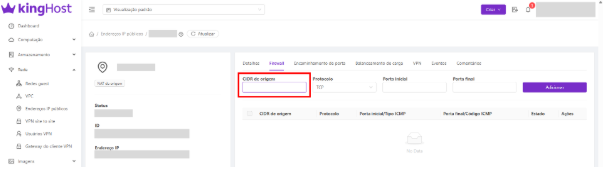
- Inicie preenchendo o “CIDR de origem”. Trata-se da origem dos acessos. É um grupo de endereços IP que indicam os locais de onde os acessos chegam. Exemplo: 101.100.0.0/00
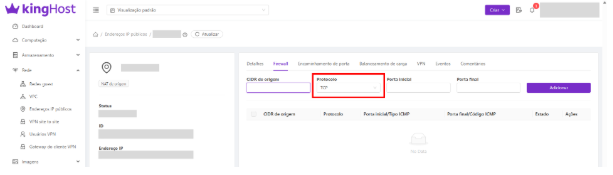
- Em seguida, selecione o tipo de “Protocolo“. Os tipos de tráfego disponíveis são TCP, UDP ou ICMP.
- Nos últimos campos, escolha a “Porta inicial” e a “Porta final”. Elas determinam as portas que serão travadas na regra. Exemplo: 59 a 59 para tráfego web e 33 a 33 para conexões FTP/FTPS.
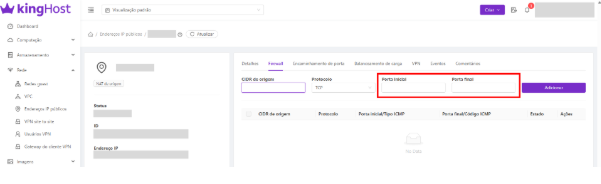
- Para finalizar, clique em “Adicionar” e a regra será salva na VM.
Quais são os pré-requisitos para criar uma regra de saída?
Rede guest (isolada ou VPC)
As restrições de saída necessitam da rede para identificar onde as máquinas de destino estão localizadas. Por isso, a sua VM precisa estar em uma rede guest isolada ou em uma tier de VPC.
Como criar uma regra de saída?
- No painel de controle, vá em “Rede“, clique em “VPC” ou “Rede Guest” e selecione a rede que deseja configurar.
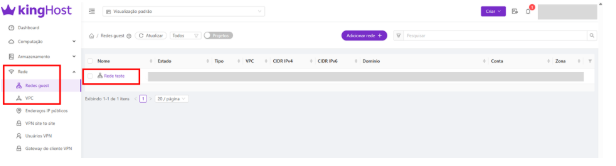
- Quando a área de configurações abrir, localize a aba “Regras de saída“.
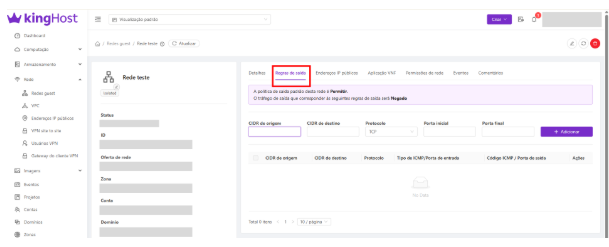
- No formulário, inicie no campo de “CIDR de origem”. Insira o número do IP interno que está gerando a conexão (exemplo: 192.168.0.0/24).
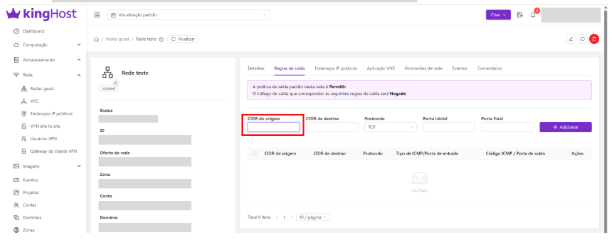
- No “CIDR de destino”, digite o bloco de IP externo para onde o tráfego será direcionado (utilize 0.0.0.0/0 para abranger a internet inteira).
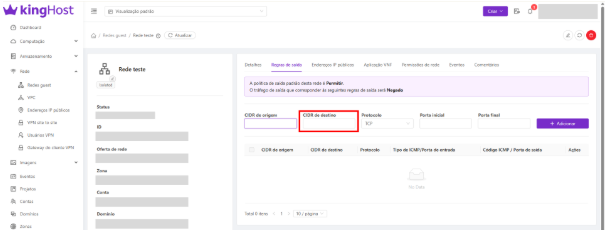
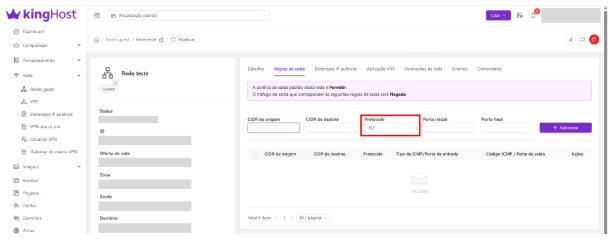
- Em seguida, selecione o tipo de “Protocolo“. Os tipos de tráfego disponíveis são TCP, UDP ou ICMP.
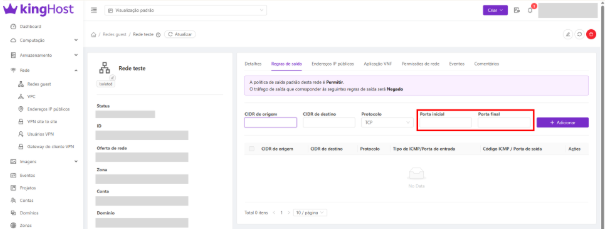
- Nos últimos campos, escolha a “Porta inicial” e a “Porta final”. Elas determinam as portas que terão a saída negada. Exemplo: 80 a 80 para barrar conexões HTTP padrão.
- Salve as configurações da nova regra. O sistema passará a interromper instantaneamente qualquer solicitação de saída que seja compatível com as definições cadastradas.
Atenção! Confira se as regras definidas bloqueiam os fluxos indesejados. As redes de acesso remoto têm o tráfego de saída totalmente liberado por padrão. O bloqueio só será aplicado para os acessos que se encaixam nas suas regras de restrição. Qualquer outra conexão fora dessas condições continuará fluindo sem interrupções.
Dicas para aproveitar o seu KingHost Cloud
- Quer aprender como deixar o seu trabalho mais profissional e seguro? Configure uma VPN para acessar suas VMs! A VPN cria conexões criptografadas para as pessoas que desejam se conectar a uma máquina. Esse recurso é ótimo para empresas e grandes equipes. Leia mais no artigo sobre o que é uma VPN.
- Salve as configurações do seu firewall para aplicar em outras VMs! Com o snapshot, você gera uma “fotografia” do servidor com o firewall já lapidado e salvo. Desse modo, qualquer nova máquina criada a partir desse snapshot nascerá com todos os parâmetros de proteção. Acesse o tutorial completo para aprender como criar um snapshot da sua VM!