
Quer maior praticidade no gerenciamento das suas VMs? Nesse tutorial completo, vamos apresentar três maneiras diferentes de se conectar às suas máquinas usando o SSH:
- Acessar via terminal Linux/macOS
- Acessar usando o PuTTY (Windows)
- Acessar com interfaces gráficas, como Termius, MobaXterm, VS Code.
Antes de começar, verifique se a sua VM está seguindo os pré-requisitos obrigatórios:
Configurar um IP Público
Você precisa ter um IP Público alocado na sua rede e associar uma regra de NAT Estático ou um encaminhamento de portas direto na VM.
Liberar o acesso SSH no firewall
Confira se o firewall tem uma regra que permite esse tipo de conexão e uma porta definida para o SSH entrar. Caso você use o NAT Estático, defina uma regra para liberar a porta padrão do SSH, a porta 22. Mas, no caso do encaminhamento de portas, é necessário liberar a porta pública definida nas configurações.
Como acessar uma máquina usando o terminal (SSH)?
Atenção! Para que a conexão funcione, a máquina deve estar em execução, a chave privada (.key) tem que estar salva localmente (se não tiver, gere uma nova) e você precisa garantir que o IP Público está alocado à VM.
- Abra o terminal e localize a chave privada (.key).
Dica! Não lembra como achar a chave? Após ser gerada, a chave SSH é salva no computador. Pesquise pelo caminho do arquivo no terminal. Por exemplo: [~/Downloads/minha-chave.key].
- Após encontrar a chave, aplique a permissão restrita usando o comando [$ chmod 400 ~/Downloads/minha-chave.key]. Isso garante que a chave é apenas sua e que o acesso está seguro.
- Por último, a conexão deve ser estabelecida usando o modelo de comando [$ ssh -i ~/Downloads/minha-chave.key usuario@IP-da-VM]. Os três campos principais devem ser substituídos por: caminho da chave privada (-i), o login da VM (usuario) e o IP público da máquina (IP-da-VM).
Dica! No final, o comando deve ficar semelhante a esse exemplo: [$ ssh -i ~/Downloads/minha-chave.key minhamaquina@000.0.000.00].
Como acessar uma máquina usando o PuTTY (SSH)?
Atenção! Para que a conexão funcione, a máquina deve estar em execução, a chave privada (.key) tem que estar salva localmente (se não tiver, gere uma nova) e você precisa garantir que o IP Público está alocado à VM. Além disso, lembre-se de instalar os programas PuTTY e PuTTYgen.
- Antes de começar, você precisa converter a chave .key para .ppk. Por isso, abra o PuTTYgen e clique no botão “Load” para inserir a chave.
Atenção! O formato .key não funciona no PuTTY, por isso a chave precisa ser convertida para .ppk.
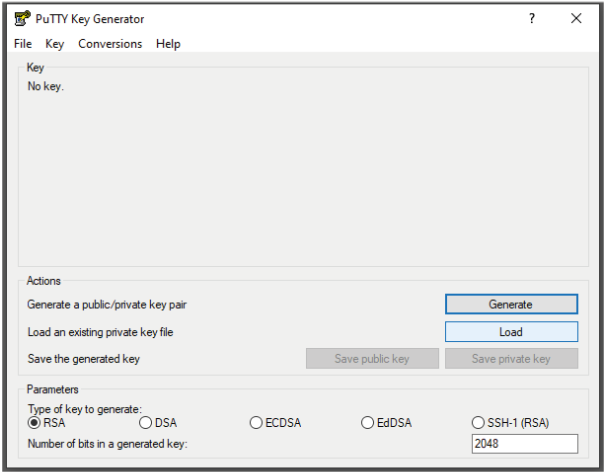
- Encontre o arquivo da chave (.key) e clique para subir na ferramenta. Quando abrir, coloque a opção “Todos os arquivos” no seletor e localize o .pem.
- Salve a chave clicando em “Save private key” e escolha o formato .ppk.
Dica! Você pode gerar uma senha para acessar e usar a chave. A ferramenta sugere criar um código de acesso que deve ser digitado todas as vezes que alguém acessar essa chave. Porém, esse recurso é opcional.
- Com a nova chave, abra o PuTTY e digite o seu IP público e usuário seguindo o modelo “usuario@IP-da-VM”. Por exemplo: [email protected].
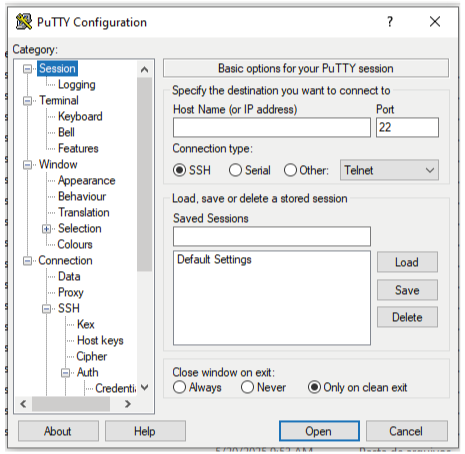
- Acesse o menu que está no lado esquerdo da tela e clique em “Connection”.
- Selecione a opção “SSH”, clique em “Auth” e acesse a aba de “Credentials”.
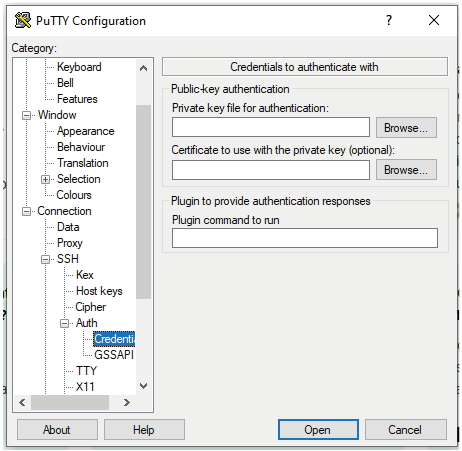
- No campo “Private key file for authentication”, clique no botão “Browse” para selecionar a chave no formato .ppk.
- Vá para a tela inicial do PuTTY e selecione o botão “Open”.
- Ao se conectar pela primeira vez, um aviso de segurança aparecerá na sua tela. Apenas confirme para continuar. Sua VM será conectada com rapidez e sem usar uma senha.
Dica! Quer mais facilidade para se conectar à VM? Crie um perfil no PuTTY e salve essas configurações nele.
Como acessar usando interfaces gráficas (SSH)?
Você também pode usar os aplicativos e ferramentas gráficas que possibilitam a conexão com o SSH. Esses são chamados de Clients SSH. Alguns exemplos populares são VS Code (Remote SSH), MobaXterm e Termius, além de outros disponíveis para diferentes Sistemas Operacionais.
Antes de usar esses Clients SSH, lembre-se de verificar os tutoriais e orientações de cada uma dessas ferramentas, pois elas funcionam de maneiras diferentes.
Confira a seguir alguns pré-requisitos que algumas dessas ferramentas exigem:
- Permissões de acesso essenciais.
- Usuário da máquina.
- Arquivo da chave privada (.key) salvo no computador.
- IP público alocado na VM.
Dicas para aproveitar o seu KingHost Cloud
- Que tal criar mais um disco para a sua VM? Você garante mais espaço para backups, melhora a organização dos seus dados e aumenta a flexibilidade do ambiente. Confira o artigo sobre como criar e anexar um disco adicional!