
O NAT Estático (Static NAT) atua como uma ponte exclusiva e direta, conectando um endereço IP público inteiramente a uma única Máquina Virtual (VM) através de um mapeamento 1:1.
Na prática, é como instalar uma “linha direta” para o seu servidor: qualquer tráfego de internet que chegar àquele IP, independentemente da porta, será imediatamente reencaminhado para aquela instância. Isto deixa a sua máquina totalmente exposta e acessível na rede mundial.
Quais são os pré-requisitos para configurar um NAT estático?
- Infraestrutura operacional: Você precisa ter uma rede (seja uma VPC ou uma rede isolada) previamente criada no painel.
- IP público disponível: É obrigatório possuir um endereço de IP público já contratado e devidamente vinculado a essa mesma rede.
Quais são as limitações do NAT estático?
Tenha a máxima atenção antes de ativar este recurso, pois ele altera profundamente o comportamento da rede:
- Incompatibilidade com NAT de origem: Um único IP público não pode exercer a função de NAT Estático e NAT de origem (Source NAT) em simultâneo, pois são opções exclusivas. Se aplicar esta regra no IP de saída principal da sua rede, as outras instâncias perderão, muito provavelmente, a ligação com a internet.
- Bloqueio de outros recursos: Como esta configuração reserva absolutamente todas as portas daquele IP para uma única VM, não será possível aplicar diretrizes de balanceamento de cargas ou de encaminhamento de portas (Port Forwarding) neste endereço.
- Risco de segurança: Ativar esta função significa abrir todas as portas da sua máquina para a internet. Você precisará cuidar rigorosamente das suas regras de firewall e regras de saída para garantir a proteção do seu ambiente.
Dica! Para permitir apenas o tráfego estritamente necessário, o encaminhamento de portas costuma ser uma via consideravelmente mais segura.
Como fazer a configuração do NAT estático?
- No menu principal, clique na seção de “Rede” e escolha a categoria do seu ambiente (VPC ou rede guest).
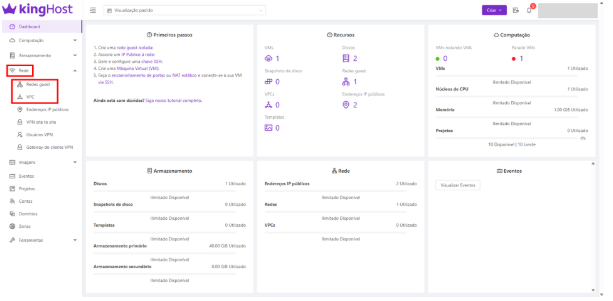
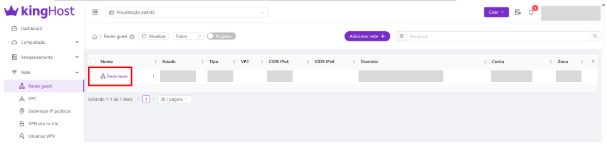
- Selecione a rede onde está o IP que receberá o NAT estático.
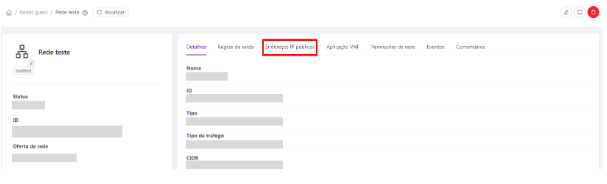
- Vá para a área chamada “Endereços IPs Públicos“.
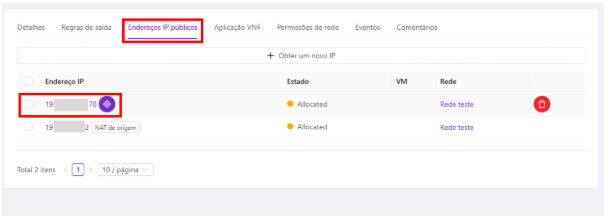
- Identifique na lista qual IP será usado como NAT estático.
Atenção! É essencial que o endereço de IP não possua a etiqueta de NAT de origem.
- Dentro da página de configurações do IP, selecione o botão “Habilitar NAT Estático” na barra de ferramentas.
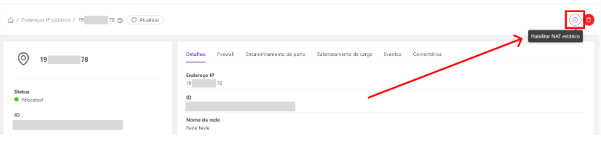
- A página exibirá uma lista com as VMs disponíveis. Escolha a VM de destino que passará a receber todo o fluxo do IP.
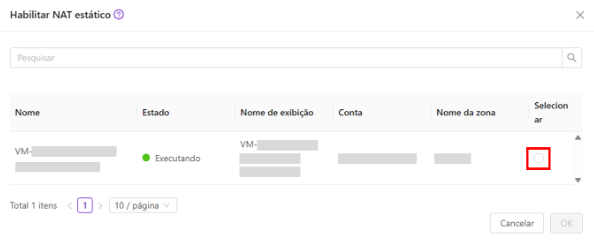
- Para finalizar e salvar as alterações, clique no botão “OK“.
Lembrete!
Mesmo após ativar o NAT estático, o firewall associado a esse IP público continuará bloqueando todos os acessos. Para que o tráfego externo realmente funcione, acesse as configurações de “Firewall” do seu IP e crie regras de entrada para liberar as portas que o seu serviço necessita (como a 80 para HTTP ou 443 para HTTPS). O nível de segurança da sua máquina depende diretamente desta triagem.
Dicas para aproveitar o seu KingHost Cloud
- Você sabe qual é melhor para o seu projeto: NAT Estático ou Encaminhamento de portas? Compreender a diferença entre as duas estruturas é importante para garantir o nível ideal de segurança e flexibilidade na sua VM. Venha tirar suas dúvidas no artigo sobre NAT Estático e Encaminhamento de portas!
- Quer criar uma conexão segura e levar seu projeto para qualquer lugar? Então comece ativando uma VPN no seu IP público! Assim, você une o melhor dos dois mundos: a flexibilidade de um trabalho remoto e a segurança de um acesso físico.