
O processo de conectar um arquivo ISO a uma VM que já está ligada funciona exatamente como a inserção de um CD, DVD ou pendrive em um computador físico.
Com essa ação, o sistema operacional da máquina reconhece a imagem como um disco extra, liberando a leitura e a cópia de todo o seu conteúdo.
O processo acontece em três etapas: adicionar o arquivo ISO na máquina ativa, transferir e duplicar as informações para dentro da VM e retirar a ISO após o uso.
Como funciona na prática?
- Instalação de recursos: Serve perfeitamente para instalar recursos que os fabricantes fornecem no formato ISO.
- Extração de dados: É o formato ideal para acessar manuais, documentos ou arquivos diversos que estão em uma imagem.
- Análise de sistemas: Permite montar a imagem de um sistema de arquivos apenas para verificação ou transferência de dados.
Atenção! Não confunda este processo com a formatação (dar boot) da máquina para instalar um sistema operacional do zero. Nesta etapa, a sua Máquina Virtual já se encontra instalada e operando de forma plena.
O que você precisa antes de começar?
- Máquina ativa: A sua VM precisa estar obrigatoriamente ligada, exibindo o status “Running” no sistema.
- Arquivo disponível: O documento .iso já deve estar cadastrado na sua conta. Para saber se a ISO está disponível, basta clicar na seção “Templates” e depois acessar a aba “ISOs“.
Como adicionar o arquivo ISO na VM ativa?
Dica! Para saber se a VM já tem um ISO adicionado, observe a coluna esquerda na tela de detalhes da máquina e o menu superior da página. Caso a VM já tenha uma ISO anexada, o nome do arquivo aparecerá listado e o botão de ação no topo da tela exibirá a função “Desanexar disco“.
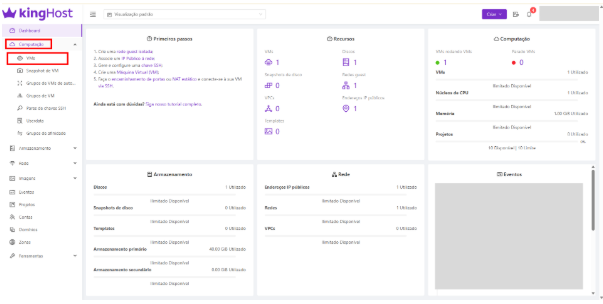
- Acesse o menu lateral principal, vá até a área de “Computação” e clique em “VMs“.
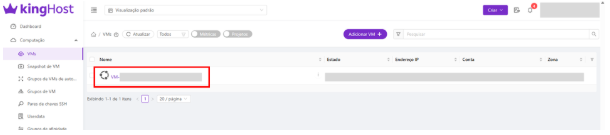
- Localize na lista a máquina que receberá o arquivo e clique sobre ela.
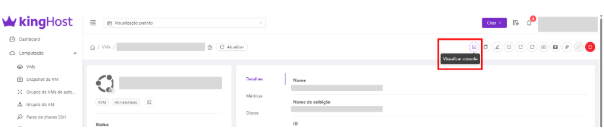
- Na barra de ferramentas localizada no canto superior direito, procure e clique no ícone “Anexar ISO“.

- Uma pequena janela abrirá com todas as ISOs que você tem registradas na plataforma. Selecione a imagem desejada e clique em “OK“.
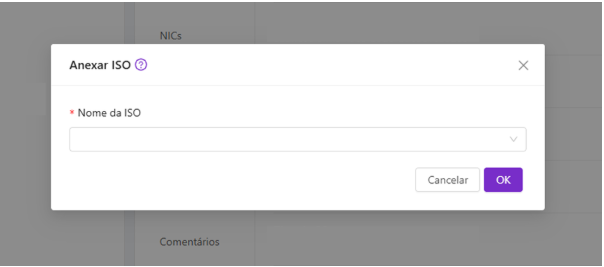
- Após esse processo, o sistema “colocará” a ISO na máquina selecionada.
Como acessar as informações da ISO na VM ativa?
Atenção! As orientações dessa etapa são baseadas em sistemas Linux.
- Estabeleça a conexão com a sua VM usando o terminal SSH ou o console integrado
Dica! Acesse o tutorial sobre como conectar com uma VM via SSH para saber mais.
- Crie uma pasta que servirá como a “porta de entrada” para a leitura do disco digitando o comando: sudo mkdir /mnt/iso
- Conecte o leitor de CD virtual (geralmente mapeado como /dev/cdrom ou /dev/sr0) à pasta recém-criada através do comando: sudo mount /dev/cdrom /mnt/iso
- Ao final, você poderá navegar pelos arquivos livremente acessando o diretório /mnt/iso
Como retirar a ISO de uma VM ativa?
Se você terminou de usar as informações do ISO, é essencial realizar a remoção do disco virtual.
- No terminal Linux, encerre a comunicação com o disco digitando o comando de desmontagem: sudo umount /mnt/iso.
- No painel KingHost Cloud, volte para a tela de configurações da sua Máquina Virtual e pressione o ícone “Desanexar ISO“.
O disco será removido com segurança da plataforma. O botão superior voltará a exibir a mensagem “Anexar ISO“, indicando que a VM está liberada para receber novos arquivos no futuro.
