
Quer usar o template de um Sistema Operacional que está fora do KingHost Cloud? Basta copiar o link do arquivo e o painel transformará a URL em um modelo (template) aplicável às suas VMs.
Diferente de usar uma ISO (onde você formata e instala a máquina do zero) ou de criar um template a partir de um snapshot (que clona uma VM que já existe no seu painel), essa opção atua como uma ponte, conectando o fornecedor do template ao painel.
Quais são os cenários de uso recomendados?
- Migração de ambientes: Ideal para transferir máquinas virtuais que rodavam localmente (Hyper-V, VirtualBox, VMware) ou em outras provedoras de nuvem. Você só precisa exportar o disco virtual para um ambiente online e gerar um link.
- Sistemas customizados: Quando você fabricou uma imagem própria, com tudo ajustado para as suas necessidades, e precisa utilizá-la nativamente na plataforma.
- Aplicações de terceiros: Para implementar soluções de rede prontas (roteadores, firewalls corporativos ou sistemas VPN) que os fabricantes distribuem em formato de disco em vez de instaladores convencionais.
Quais são os pré-requisitos para criar um template usando uma URL?
- Link direto e público: A plataforma precisa conseguir acessar e baixar o arquivo sem enfrentar barreiras. O link (URL) deve levar direta e automaticamente ao download da imagem, não podendo exigir cliques em botões secundários ou passar por telas de login.
- Formato de arquivo compatível: Este é o critério mais rigoroso. O link não pode apontar para um instalador .iso. Ele deve apontar obrigatoriamente para uma imagem de disco válida. Os padrões suportados são QCOW2 (comum em KVM), VHD (usado no Hyper-V e Xen), OVA (que empacota discos VMDK) ou RAW (imagem bruta, sem compressão).
- Dados do sistema: Saiba previamente qual é a família e a versão do sistema operacional que está embutido nessa imagem importada.
Como usar a URL de um sistema para gerar um novo template?
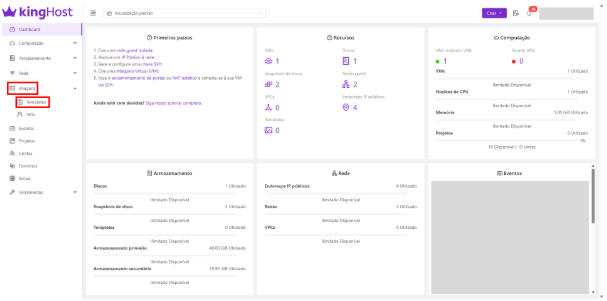
- No menu, vá até a categoria “Imagens” e escolha a opção “Templates“.
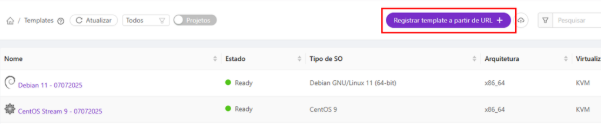
- Pressione o botão “Registrar template a partir de URL “.
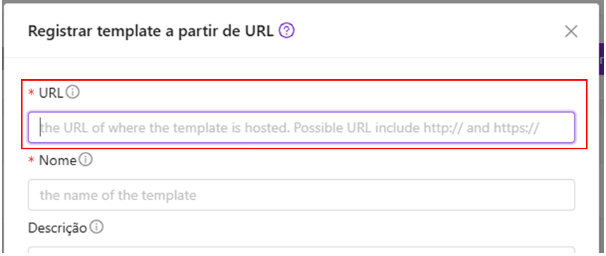
- Comece preenchendo o campo de “URL”. Basta colar o link direto e público para o arquivo de download.
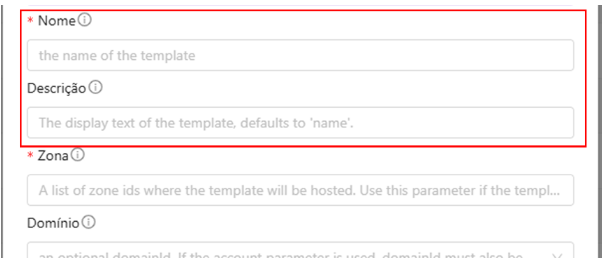
- Em seguida, crie um título e insira detalhes sobre o arquivo (como versão e finalidade) nos campos de “Nome” e “Detalhes”.
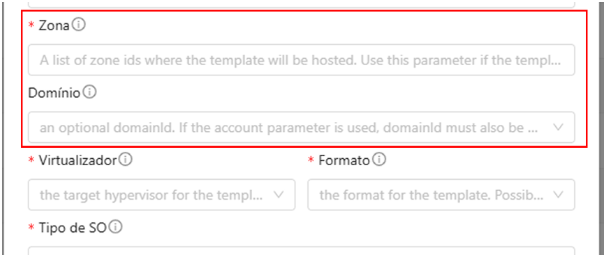
- Preencha o campo de “Zona”, indicando em qual área geográfica o modelo será disponibilizado (ou marque “Todas as Zonas”). Logo em seguida, escreva o domínio ao qual o template será vinculado (essa é uma informação opcional).
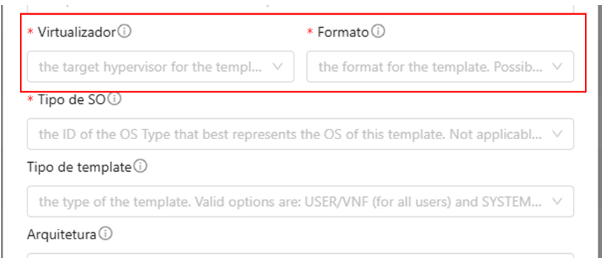
- Nos campos de “Virtualizador” e “Formato”, aponte o hipervisor de origem da imagem (KVM, VMware, etc.) e a extensão do arquivo (QCOW2, VHD, etc.). O preenchimento correto evita falhas graves de compatibilidade.
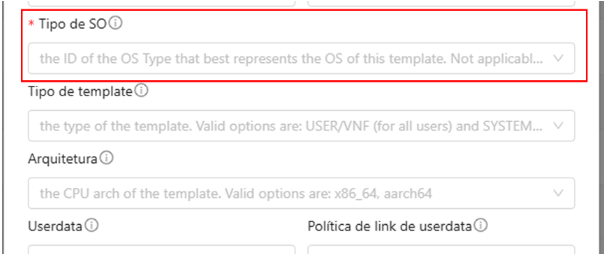
- Em “Tipo de SO”, informe o sistema operacional gravado no disco.
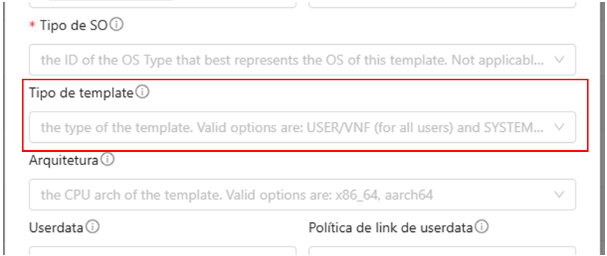
- O campo “Tipo de template” costuma permanecer no padrão do sistema (BUILTIN) para VMs próprias.
- Em “Arquitetura”, selecione a estrutura de processamento correspondente (sendo x86_64 o padrão absoluto para sistemas de 64 bits).
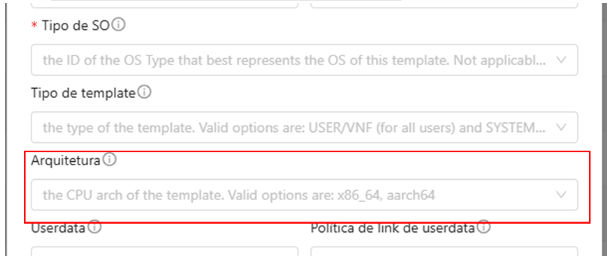
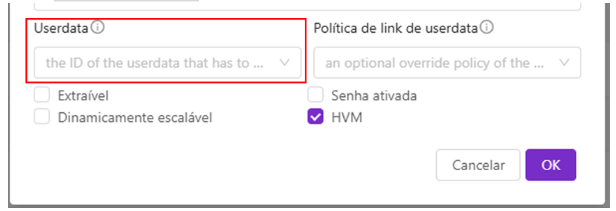
- O campo de “Userdata” é completamente opcional. Você pode anexar scripts de automação que executarão tarefas sempre que uma nova máquina for fabricada a partir desse template.
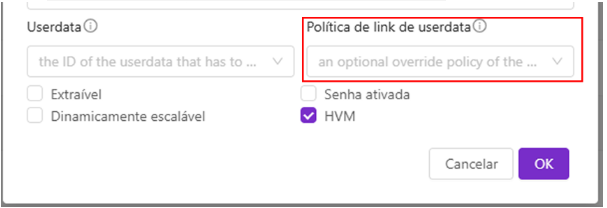
- A “Política de link” decide as permissões do usuário final sobre o script definido no campo de “Userdata”: se ele pode ser substituído (allowoverride), combinado (append) ou se será protegido contra edições (denyoverride).
- Marque a caixa de “Senha ativada” exclusivamente se a sua imagem for considerada “cloud-ready“. Isso significa que ela já possui o software cloud-init embutido para permitir redefinições de credenciais remotamente pela nuvem.
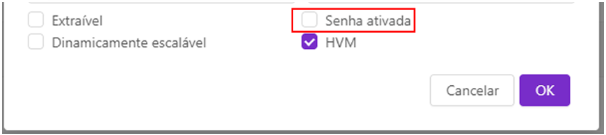
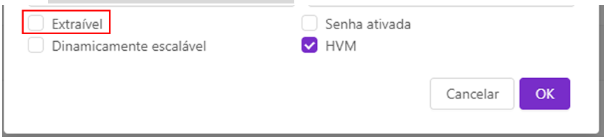
- Ative o campo de “Extraível” caso queira autorizar que esse template seja exportado e baixado como um arquivo no futuro.
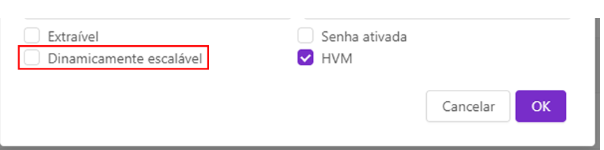
- Marque a opção de “Dinamicamente escalável” apenas se você tiver certeza de que o sistema operacional inserido na imagem suporta o aumento de hardware (mais RAM e processador) com a máquina ligada, sem gerar indisponibilidade.
Atenção! Se não souber avaliar a compatibilidade do sistema com esse recurso, mantenha a caixa desmarcada para evitar falhas operacionais.
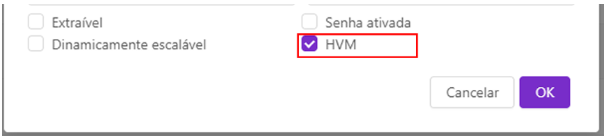
- Mantenha a opção de “HVM” ativada. Essa diretriz assegura a virtualização baseada em hardware, vital para extrair o melhor desempenho e garantir a compatibilidade dos sistemas atuais.
- Confira os campos do formulário e confirme a ação clicando em “OK“.
O que acontecerá em seguida?
A plataforma iniciará o download e a validação técnica da imagem. Como arquivos de disco costumam ser pesados, essa fase dependerá do tamanho da imagem e da potência da sua internet.
Acompanhe a evolução na aba de “Templates”. Assim que a coluna de status mostrar a palavra “Pronto“, o template estará disponível.
Dicas para aproveitar o seu KingHost Cloud
- Você sabia que pode criar modelos de VMs dentro do próprio KingHost Cloud? Para isso, basta configurar templates de VMs! Converta os snapshots de disco em templates para ganhar o poder de criar VMs iguais. Eles são ideais para automatizar o processo de criação e aumentar a padronização do seu ambiente.
- Quer criar uma VM nova, mas precisa manter o mesmo padrão de configuração? Crie sua nova Máquina Virtual a partir de um template! Além de economizar tempo, você garante a padronização do seu ambiente com praticidade.