
Com o agendamento, você pode configurar uma frequência no seu painel e a própria ferramenta gera snapshots do seu disco de forma automática.
Sem dores de cabeça, o KingHost Cloud faz tudo para você! Basta ajustar os parâmetros e o sistema fará as capturas nos períodos programados.
Qual a diferença entre snapshots e backups?
Importante: Tenha em mente que snapshots não substituem rotinas de backup.
Um snapshot atua como uma “fotografia” instantânea do disco, registrando o cenário daquele segundo. É a saída perfeita para reverter configurações que deram errado ou falhas em atualizações.
Um backup consiste em copiar os seus dados e guardá-los em uma infraestrutura separada. O foco é armazenar essas informações por muito tempo e protegê-las contra desastres graves ou perdas acidentais de arquivos.
Por que automatizar os Snapshots?
Sem trabalhos manuais, o painel cuida de tudo!
O painel sempre terá snapshots novos e atualizados, tudo isso de forma automática. A automação aumenta a segurança do seu ambiente com tecnologia e agilidade.
Seu histórico fica organizado e dentro do padrão.
Os snapshots obedecem a sua programação, sem surpresas. Essas cópias são geradas de maneira cadenciada e mantêm o seu ambiente organizado.
Diminui as falhas humanas
O agendamento de snapshot diminui as chances de esquecimento e aumenta a segurança das suas informações. Precisa fazer alguma mudança no sistema? A automação já terá alguma versão salva caso um problema crítico aconteça.
A organização é automática, sem desperdício de espaço
Você define a quantidade de snapshots e a ferramenta administra tudo sozinha, apagando arquivos obsoletos automaticamente para não lotar o seu espaço em disco.
Como agendar um snapshot de disco?
- Acesse o menu lateral do painel, vá na área de “Armazenamento” e escolha “Discos” para visualizar as suas unidades.
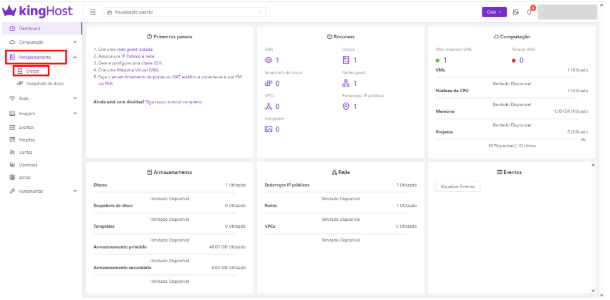
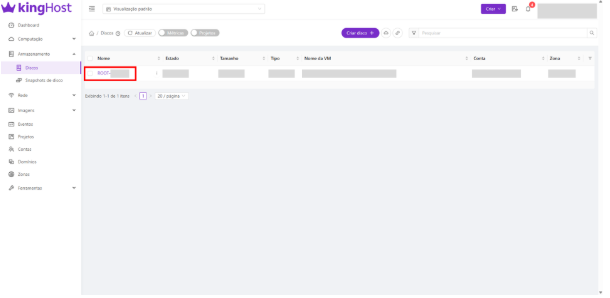
- Clique no disco onde os snapshots serão automatizados.
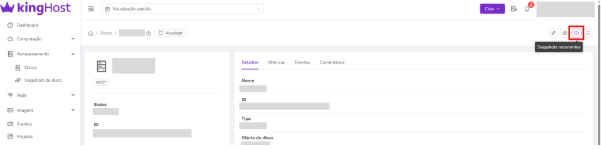
- No menu de ações que abrir, clique em “Snapshots recorrentes”.
- Uma tela surgirá para você desenhar as regras dessa rotina de snapshots.
Atenção! O formulário de criação é dinâmico. Conforme você altera o tipo de intervalo, os campos de configuração se moldam automaticamente, exibindo apenas as opções que fazem sentido para aquela frequência (como exibir o campo de “dia da semana” apenas se você escolher a execução semanal).
- No formulário, selecione a frequência que você deseja.
Dica!
Hora: Ótimo para projetos onde a informação é alterada o tempo todo. Essa opção gera um alto consumo de disco e exige a definição dos minutos (exemplo: escolhendo o minuto 15, a captura ocorrerá sempre aos 15 minutos de cada hora: 00:15, 01:15, etc.).
Diário: O modelo mais utilizado, salvando o estado do servidor uma vez ao dia. Requer a marcação do horário exato para a captura (exemplo: 17:00).
Semanal: Executa a gravação apenas uma vez por semana. Exige o preenchimento do dia específico e da hora (exemplo: toda quarta às 09:00).
Mensal: Recomendado para históricos de longo prazo ou arquivamento. Pede o dia do mês e a hora exata (exemplo: todo dia 22, às 11:00).
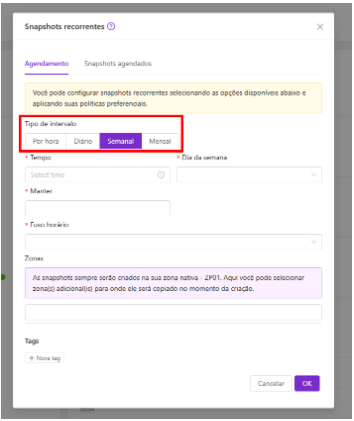
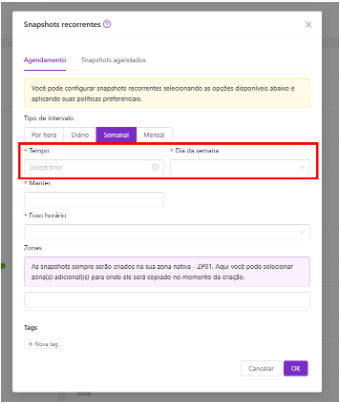
- Preencha o campo do “Tempo”. Essa informação se refere ao intervalo entre um snapshot e outro (exemplo: ao selecionar o modelo “Por hora” e preencher “4” neste campo, o sistema salvará as informações a cada quatro horas).
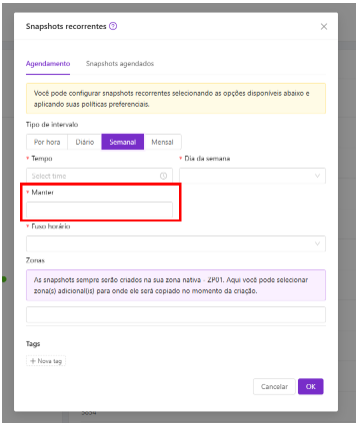
- No campo “Manter”, determine quantos snapshots devem ser armazenados ao mesmo tempo. Ao bater essa cota máxima, o sistema deletará a versão mais antiga para abrir espaço e gravar a imagem mais recente.
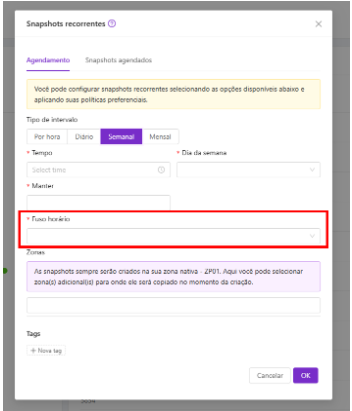
- Defina o “Fuso Horário” que a regra deve respeitar para disparar o gatilho.
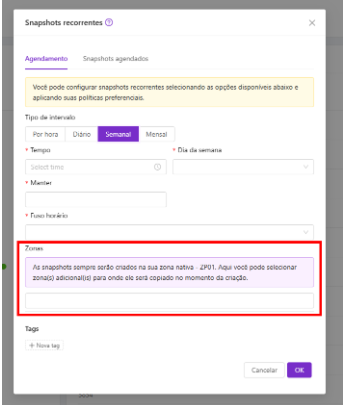
- Siga para o campo “Zonas” e defina a zona onde o snapshot deve ser armazenado. O padrão é alocar o arquivo gerado na mesma zona nativa do disco original. Também é possível conectar zonas extras para receberem cópias espelhadas.
- No campo “Tags”, insira algumas palavras-chave para categorizar a automação. Isso otimiza a organização e a busca futura por esses arquivos gerados automaticamente.
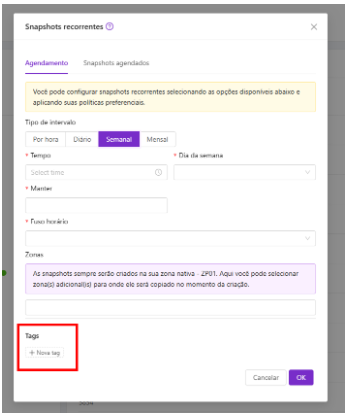
- Finalize clicando no botão “OK“.
Como acompanhar os agendamentos?
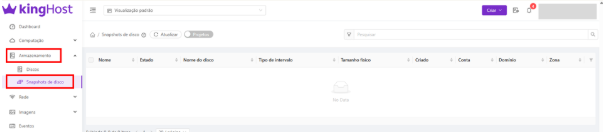
Após a confirmação, o painel assumirá o controle, rodando os snapshots de forma contínua nos horários estabelecidos e fazendo “a faxina” dos arquivos velhos. Os snapshots poderão ser consultados a qualquer momento, basta acessar a área de “Armazenamento” e verificar a lista de “Snapshots de disco“.
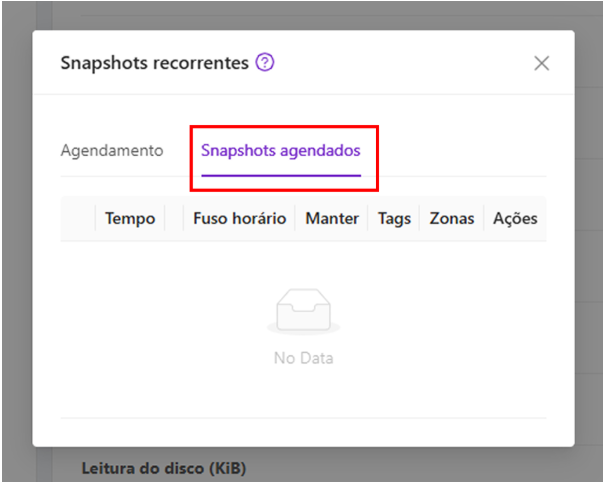
Caso precise revisar as configurações, retorne à mesma janela onde o agendamento inicial foi feito. Você notará que existe uma segunda aba disponível (chamada “Snapshots agendados“) que atua como o seu painel central de controle para gerenciar e excluir as automações ativas daquele disco.
Dicas para aproveitar o seu KingHost Cloud
- Quando quiser restaurar arquivos ou copiar alguns dados sem ter que repor a máquina inteira, restaure o seu disco usando um snapshot! Assim, você consegue recuperar uma unidade de armazenamento com os dados de um momento específico.
- Que tal criar VMs em poucos minutos? Para isso, basta configurar templates! Converta os snapshots de disco em templates para ganhar o poder de criar VMs iguais. Eles são ideais para automatizar o processo de criação e aumentar a padronização do seu ambiente.