
Se a sua máquina sofrer um erro sério de sistema, uma atualização corrompida ou uma falha de configuração severa, a restauração de snapshot é o caminho mais ágil e direto para devolver o disco ao seu último estado de funcionamento saudável.
Quais são os cuidados antes de restaurar o disco?
- Sem volta (irreversível): Aplicar a restauração de um disco apagará de forma definitiva qualquer arquivo, configuração ou atualização que tenha sido processada na VM após o momento exato em que o snapshot foi capturado. É impossível desfazer a operação.
- Desligamento obrigatório: A sua VM precisa estar com o status “Parada” para ativar o botão de restauração, garantindo a proteção e integridade dos dados durante a reescrita do disco.
- Crie uma rede de segurança: Antes de executar o processo, é uma excelente prática gerar um snapshot atual da máquina. Se o resultado da restauração não for o esperado, você terá uma cópia garantida.
Qual é a diferença entre restaurar o disco raiz e o disco secundário?
- Disco raiz: Ao reverter o disco principal, você afeta diretamente o núcleo do servidor. O sistema operacional inteiro voltará no tempo, o que significa que todas as mudanças estruturais e atualizações feitas pós-snapshot serão descartadas.
- Disco secundário: A reversão aplicada a um disco de dados restringe a alteração estritamente ao conteúdo armazenado naquela unidade específica. O sistema operacional e as demais unidades da sua VM continuarão operando de forma intacta.
Dica! Se o seu objetivo é recuperar todos os discos da máquina ao mesmo tempo (o raiz e todos os discos secundários), use a ferramenta de “Restaurar VM“. Ela devolve o ambiente completo de acordo com as informações guardadas no snapshot da própria VM.
Como recuperar um disco usando o snapshot?
- Dentro do menu, acesse a categoria “Computação” e selecione “VMs“.
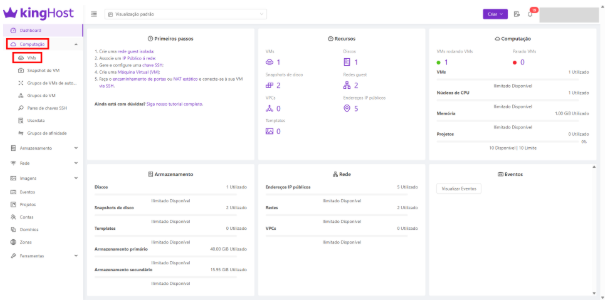
- Clique sobre a VM onde o disco está acoplado.

- Na barra de ferramentas, selecione o botão “Parar VM“.

- Quando a máquina estiver inativa, vá até a seção “Armazenamento” no menu e clique na aba “Snapshots de disco“.
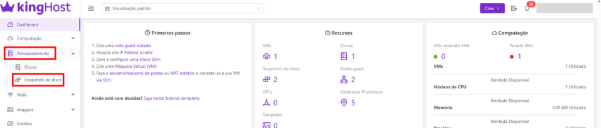
- Encontre o arquivo que você deseja utilizar e clique sobre o nome dele.
Dica! Revise a data e o título para ter absoluta certeza de que escolheu o arquivo correto.
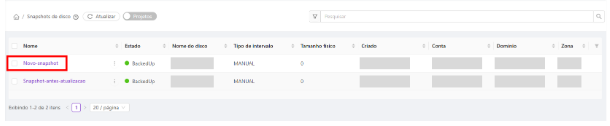
- Na barra superior de ações, pressione o ícone “Reverter para snapshot“.

- O sistema fará um alerta de segurança final. Confirme a restauração clicando em “OK“.
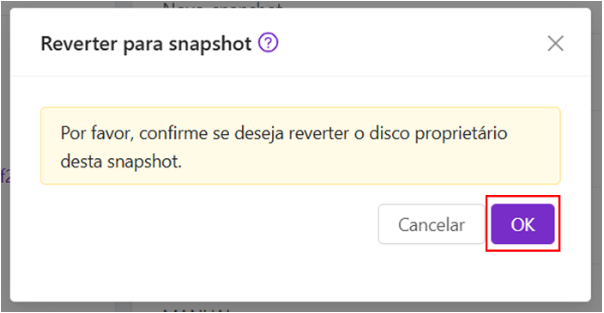
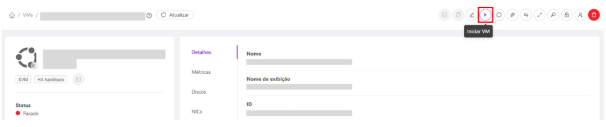
- Retorne à sua lista principal de VMs e reinicie a sua máquina em “Iniciar VM”. O servidor fará a inicialização (boot) com o sistema e os arquivos perfeitamente idênticos ao momento da criação daquele snapshot.
Dicas para aproveitar o seu KingHost Cloud
- Os snapshots de disco são ótimos para restaurar o armazenamento das VMs, mas também são perfeitos para gerar discos seguindo um mesmo padrão de informações. Crie um disco a partir de um snapshot hoje mesmo e mantenha o seu ambiente padronizado com configurações que funcionam para você!
- Quer criar uma VM nova, mas precisa manter o mesmo padrão de configuração? Crie sua nova Máquina Virtual a partir de um template! Além de economizar tempo, você garante a padronização do seu ambiente com praticidade.