
Se você precisa trocar um grande volume de arquivos de uma Máquina Virtual (VM) para outra sem fazer cópias, o seu painel possui uma saída muito ágil. Você pode simplesmente desconectar o disco de dados da origem e plugá-lo na máquina de destino.
Quais são os pré-requisitos para fazer a transferência?
- Instâncias preparadas: É obrigatório que tanto a máquina que vai ceder o disco quanto a que vai recebê-lo já estejam criadas e ativas no seu painel.
- Inatividade garantida: O disco não pode estar processando informações durante a mudança. O cenário mais seguro e recomendado é parar completamente a VM de origem.
- Desmontagem no sistema: Se não for desligar a máquina, desmonte o disco internamente pelo sistema operacional. No Linux, utilize o comando umount no diretório correspondente. No Windows, utilize a função de ejetar volume diretamente no gerenciador de discos.
- Sem processos em segundo plano: Assegure-se de que não há rotinas de backup, sincronização ou criação de snapshots ativas no momento da transferência.
Atenção! Apenas discos secundários podem ser movidos. O sistema não permite a movimentação do disco principal (Root), pois é lá que o sistema operacional reside. Se retirado, a Máquina Virtual não consegue mais funcionar.
Como copiar o conteúdo de um disco root?
Se você realmente precisa dos dados que estão no disco principal, a alternativa é tirar um snapshot dele. A partir desse arquivo instantâneo, você fabrica um disco novo idêntico e, como esse novo volume será classificado como um disco adicional, poderá ser transferido sem impedimentos.
Como fazer a transferência do disco?
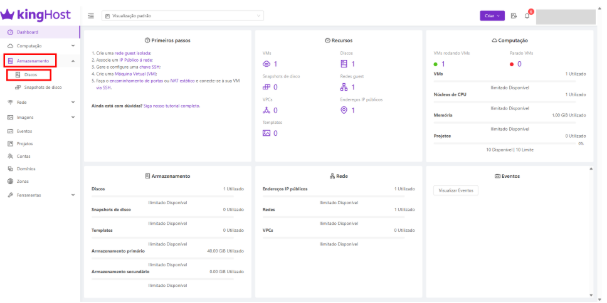
- No menu esquerdo do painel, abra a aba “Armazenamento” e clique na seção “Discos“.
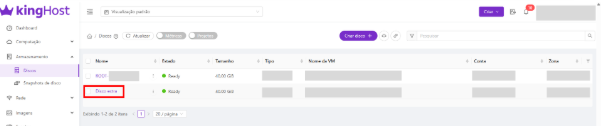
- Localize o disco que será transferido e clique nele para abrir o menu de detalhes.
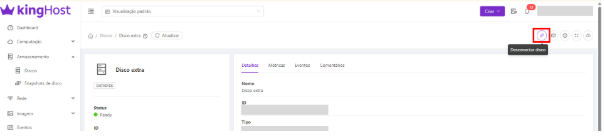
- Vá até a barra superior direita e pressione o ícone “Desanexar disco“.
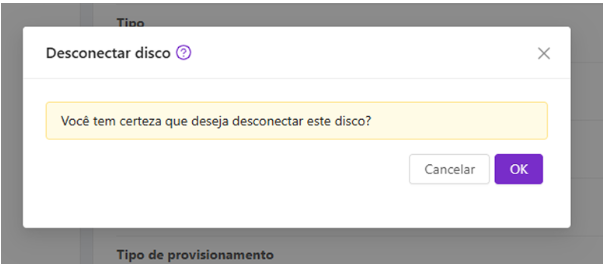
- Uma janela de confirmação aparecerá. Basta clicar em “OK.
Dica! O disco pode continuar desanexado na sua conta pelo tempo que for necessário, até que você decida conectá-lo novamente. Então, se precisar de tempo para criar uma nova VM e transferir o disco, não será um problema.
- Ainda na tela de configurações desse mesmo disco, procure pelo ícone “anexar disco“, que também fica localizado no canto superior direito.
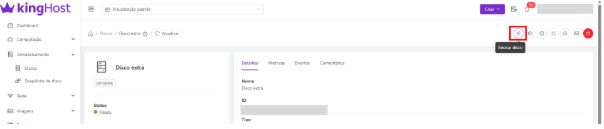
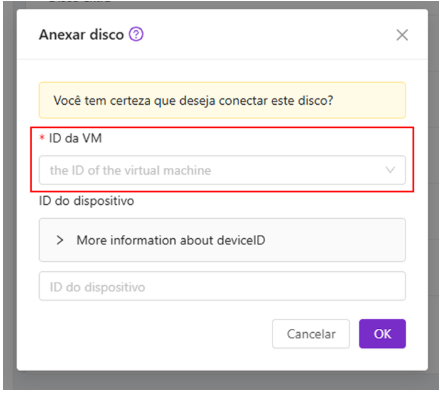
- No formulário que aparecerá, escolha a VM que receberá o disco.
- Mantenha o espaço “ID do dispositivo” totalmente vazio, permitindo que a plataforma gere o identificador de forma automática.
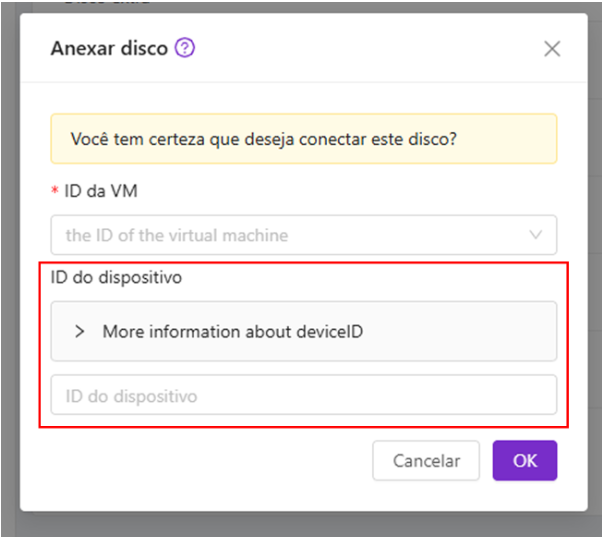
- Finalize o processo clicando em “OK“. O disco e todos os seus arquivos serão plugados e disponibilizados para uso na VM escolhida.