
Guia da Tela “Lista de Contatos”
A tela Lista de Contatos permite que você gerencie, importe, visualize e baixe suas listas de contatos.
1 – Caminho de acesso
Menu lateral → Gestão de Contatos → Gestão de Listas
2 – Detalhes da sua base de contatos
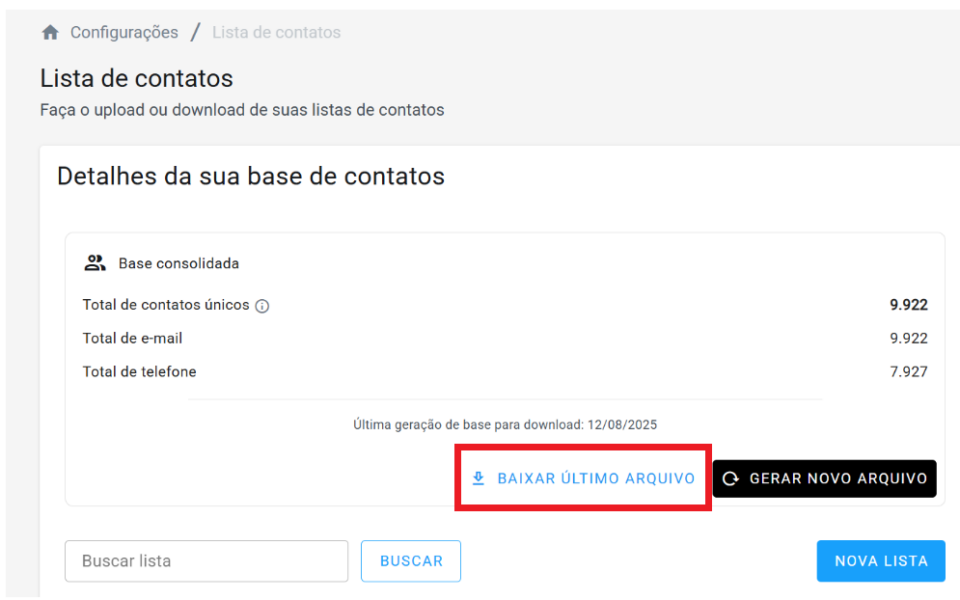
Na parte superior, você encontra a Base Consolidada, que mostra a contagem total de contatos únicos e segmenta por tipo de dado.
- Total de contatos únicos – número de contatos sem repetições, considerando todos os uploads feitos.
- Chave única considerada – e-mails válidos. Ou seja, os e-mails precisam ser algum padrão como nos exemplos a seguir: @dominio.algumacoisa, [email protected], [email protected], etc.
- Total de e-mails – quantidade de contatos com e-mail válido, considerando todos os uploads feitos.
- Total de telefones – quantidade de contatos com telefone e e-mail válidos, considerando todos os uploads feitos.
Dica: Para baixar a base consolidada de contatos únicos, clique no botão Gerar Novo Arquivo, ou clique em “Baixar último arquivo” para fazer o download da última base consolidada.
3 – Busca de listas
O campo Buscar lista permite localizar rapidamente uma lista específica pelo nome.
📌 Basta digitar o termo e clicar em Buscar.
4 – Tabela de listas
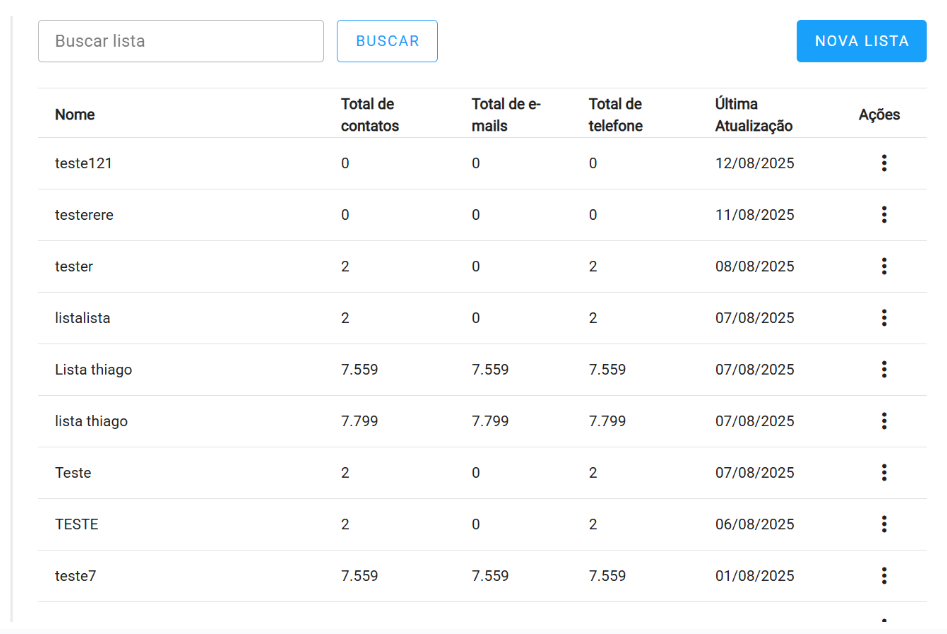
Cada linha da tabela representa uma lista enviada para a plataforma.
Campos disponíveis:
- Nome – nome da lista no momento do upload.
- Total de contatos – número total de linhas da planilha enviada (que contém e-mails válidos).
- Total de e-mails – quantidade de e-mails válidos encontrados na lista.
- Total de telefones – quantidade de telefones válidos encontrados na lista.
- Data de última atualização – data em que a lista foi processada pelo sistema.
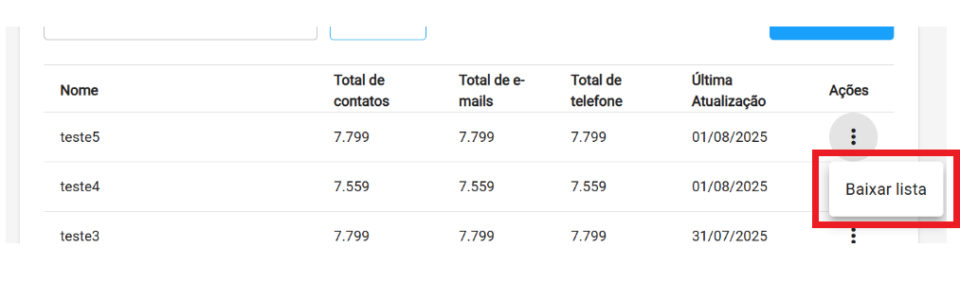
- Ações – menu com opções adicionais (baixar lista).
5 – Mensagens de aviso
A tabela pode exibir mensagens como:
- ⚠️ “Ocorreu algum erro ou o formato da planilha não estava adequado” – verifique se o arquivo está em formato compatível (CSV ou XLSX) e siga o modelo sugerido.
- 📭 “Alguns contatos não entraram por estarem com e-mail inválido” – revise sua base e corrija e-mails com erros de digitação.
6 – Criando uma nova lista
📂 Clique no botão Nova Lista para fazer o upload de um novo arquivo de contatos. Siga as instruções da plataforma sobre formato e campos obrigatórios.
⚠️Não esqueça de baixar a planilha de exemplo. É essencial que a planilha conte com todos os campos descritos exatamente como está na planilha. ⚠️
⚠️ Para que os contatos sejam contabilizados corretamente e as campanhas sejam enviadas, é essencial que você preencha, ao menos, os campos de “firstname”, que corresponde ao primeiro nome do cliente, e “email”, colocando e-mails válidos. ⚠️
Importante: envie o arquivo sempre no formato .csv, utilizando ponto e vírgula como separador.
Tamanho máximo do arquivo: 7mb
Campos obrigatórios:
- firstname e email;
- os demais campos da planilha de exemplo são obrigatórios apenas de constar na primeira linha, ou seja, no cabeçalho do arquivo, mas não obrigatórias de serem preenchidas.
7 – Boas práticas
✔ Sempre revise seus contatos antes do upload para evitar dados inválidos.
✔ Todos os contatos, para serem válidos, devem possuir um e-mail válido. Ou seja, se algum contato tiver somente telefone, não será contabilizado e não será possível utilizar esta lista para disparo de campanhas de WhatsApp.
✔ Mantenha um padrão de formatação:
- E-mail em letras minúsculas
- Telefones com DDD e DDI (55, se forem números brasileiros)
- Sem caracteres extras
✔ Prefira importar contatos segmentados por campanha ou público-alvo para facilitar a gestão.