
O userdata funciona como um roteiro de automação para a sua Máquina Virtual (VM). Ele é um guia de instruções que você pode configurar nas suas VMs para que elas trabalhem em tarefas específicas sozinhas, facilitando o seu trabalho.
Você pode anexar um script de userdata durante o processo de criação de novas VMs. O ambiente encarrega-se de inserir e rodar esse código de maneira totalmente automática assim que a máquina é inicializada pela primeira vez.
Por que usar o userdata nas VMs?
Esse recurso possibilita a execução autônoma de tarefas, entregando o seu servidor pronto para operar sem exigir ajustes manuais. Utilizando o userdata, você ganha a capacidade de:
- Efetuar a atualização do sistema operacional no exato momento da criação da máquina.
- Estabelecer controles de acesso gerando novos usuários e suas devidas permissões.
- Ajustar arquivos e configurações da sua aplicação de forma autônoma.
- Puxar arquivos e códigos de repositórios Git, colocando a sua aplicação online imediatamente.
- Instalar tecnologias diversas, como contêineres Docker, bancos de dados ou servidores web (a exemplo do Nginx e Apache).
Outras vantagens dessa tecnologia incluem:
- Simplifica o processo de duplicar VMs com a mesma configuração, o que é ideal para ambientes de teste ou de produção.
- Garante que todas as máquinas sejam geradas de forma estritamente idêntica, diminuindo as chances de falhas humanas.
- Acelera a entrega dos servidores para o uso prático.
Quais são os formatos de script suportados?
A ferramenta possui flexibilidade e adapta-se de acordo com o sistema operacional escolhido para a sua máquina:
- Shell Scripts (ambientes Linux): Trata-se da alternativa mais usada. É essencial que o código inicie com uma linha “shebang“ para apontar o interpretador (como o clássico #!/bin/bash).
- Cloud-Config (uso avançado em Linux): Consiste em um modelo estruturado com a sintaxe YAML, e exige que o início tenha a tag #cloud-config. É muito utilizado para a manipulação de arquivos de sistema, criação de contas de usuário e gestão de pacotes de instalação.
- PowerShell (ambientes Windows): É a opção dedicada para máquinas virtuais do ecossistema Windows. Todo o escopo das instruções precisa obrigatoriamente ficar envolvido pelas marcações <powershell> e </powershell>.
Como seria um script userdata?
Confira esse roteiro muito tradicional utilizado para alocar um servidor Apache em sistemas que derivam do Debian (como é o caso do Ubuntu):
#!/bin/bash
apt-get update -y
apt-get install -y apache2
systemctl start apache2
systemctl enable apache2
Como salvar um script userdata para uso recorrente?
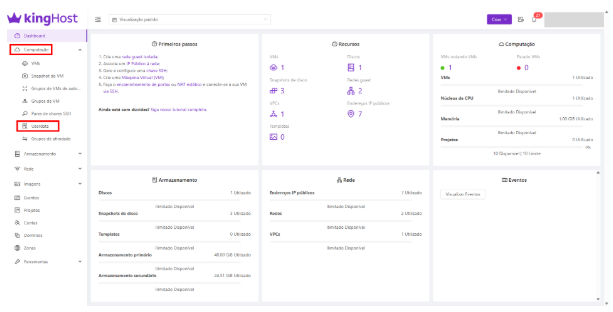
- Vá até a área de “Computação” no menu e em seguida clique em “Userdata“.
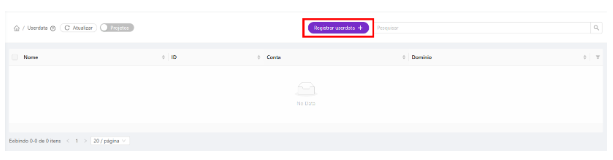
- Encontre o botão “Registrar userdata” e clique nele.
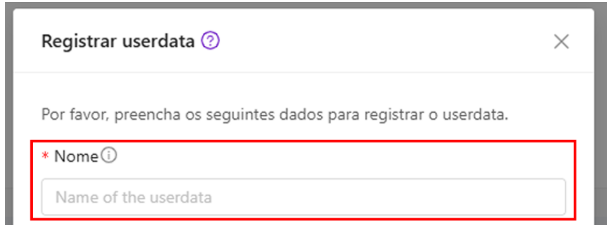
- O painel mostrará uma página de registro. Comece preenchendo o campo “Nome” com um título que facilite a identificação do script (exemplos: Aplicacao-Docker ou Sistema-Novo-Administrativo).
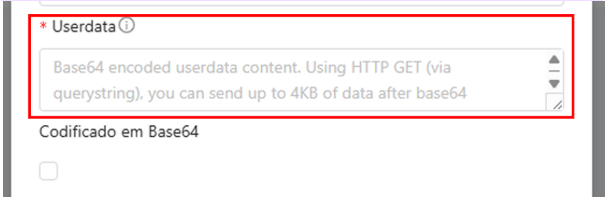
- No campo “Userdata”, escreva o script de automação.
Atenção! Lembre-se de inserir o “shebang“ no início se estiver estruturando um ambiente Linux.
- Se o código que você colocou acima tiver passado por uma conversão no formato Base64 antes, ative o campo “Codificado em Base64”.
Atenção! Mantenha a opção desativada se as instruções estiverem em textos simples (formato mais popular).
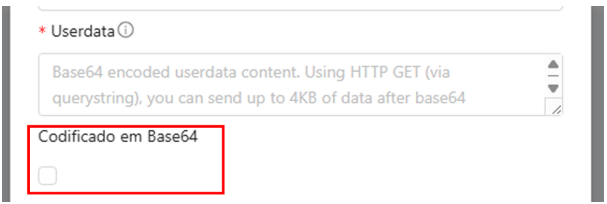
- O espaço “Parâmetros do Userdata” é reservado para a definição de variáveis que serão consumidas pelo script.
Dica! Os parâmetros trazem dinamismo para as instruções, permitindo adaptações em máquinas diferentes.
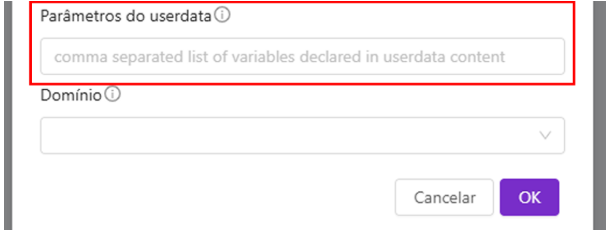
- Por último, escolha um domínio para associar ao script. Essa ação dita as regras de visibilidade e quem poderá utilizar o roteiro dentro da sua equipe.
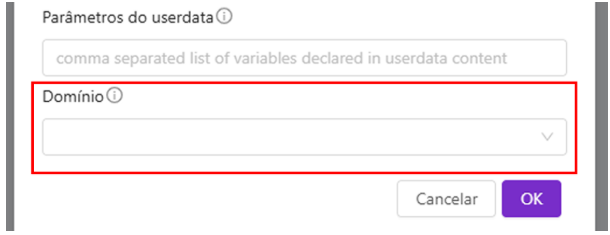
- Clique em “OK“. Com isso, as instruções serão disponibilizadas sempre que você criar novas Máquinas Virtuais
Como aplicar o script na criação de uma nova VM?
- No menu, clique em “Computação” e selecione a opção “VMs”.
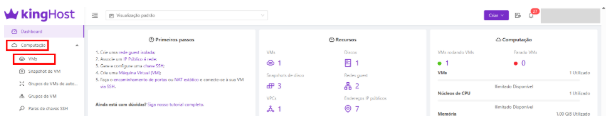
- Procure o botão “Criar Nova VM” no seu painel e clique sobre ele.

- Siga normalmente a criação, preenchendo as informações necessárias.
Dica! Precisa de mais instruções? Venha visitar o tutorial sobre como criar novas VMs
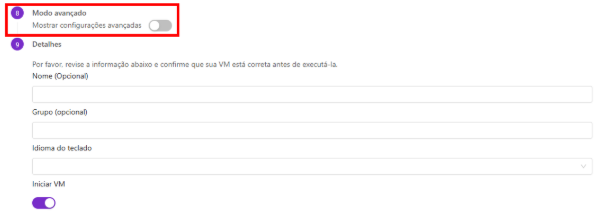
- Quando chegar na etapa 8, localize e ative a chave do “Modo avançado“.
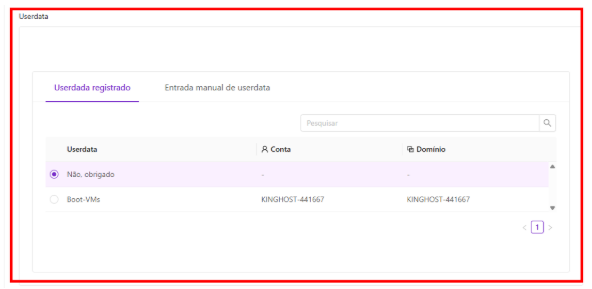
- Navegue até a área chamada “Userdata registrado“. Neste ponto, você poderá escolher entre dois caminhos conforme o seu cenário:
- Usar modelo existente (recomendado): Na própria área “Userdata registrado“, busque e selecione o título do script que você criou. Essa abordagem é a mais indicada para proteger o padrão da automação e evitar erros.
- Script novo (para demandas pontuais): Mude para a aba “Entrada manual de userdata” e cole as instruções. Elas serão usadas única e exclusivamente nessa máquina, sem a possibilidade de serem salvas e aplicadas em outras VMs.
- Continue preenchendo o formulário para criar a VM até finalizar.
Atenção! Durante a primeira inicialização do sistema, a máquina virtual lerá os comandos e moldará o ambiente sozinha, entregando a operação pronta sem nenhuma interação manual.
Dicas para aproveitar o seu KingHost Cloud
- Comece a usar as chaves SSH para aumentar sua segurança! Além de ser uma etapa essencial no seu KingHost Cloud, as chaves SSH são fundamentais para que você possa se conectar às VMs. Venha aprender como gerar e cadastrar suas chaves SSH!
- Já tem uma chave SSH cadastrada no seu painel? A próxima etapa é aprender como se conectar à sua VM com o SSH! Use essa conexão criptografada para autenticar sua identidade e acessar as máquinas com segurança.