
O encaminhamento de portas (Port Forwarding) atua como uma ponte estratégica que conecta as aplicações da sua Máquina Virtual (VM) à internet com privacidade e restrição.
O que é o encaminhamento de porta?
Resumidamente, a funcionalidade recebe o fluxo de clientes através de uma porta do IP Público e encaminha para uma porta privada da máquina.
Você pode usar o encaminhamento para permitir que a máquina possa acessar remotamente serviços online, estabelecer uma conexão via SSH, gerenciar bancos de dados e usar servidores web.
Qual é a diferença entre encaminhamento de porta e NAT Estático?
O NAT Estático oferece uma forma de acesso mais aberta, como se fosse uma conexão com a internet de forma livre. O IP público direciona todo fluxo recebido para a VM.
O encaminhamento de portas é perfeito para quando você quer abrir espaço para um acesso remoto, mas precisa que apenas uma porta pré-determinada seja acessada. Um exemplo bem comum é o acesso SSH, onde a conexão acontece através de uma porta específica.
Quais são os pré-requisitos para configurar o encaminhamento de portas?
- Rede configurada: O seu ambiente precisa contar com uma rede já em funcionamento, seja ela uma VPC ou uma rede guest isolada.
- Máquina operante: Você deve ter uma VM ligada (em execução) e devidamente conectada a essa mesma rede.
- IP público vinculado: Para que a conexão com a internet aconteça, é obrigatório ter um endereço de IP público alocado na rede da sua VM.
Como configurar o encaminhamento de portas?
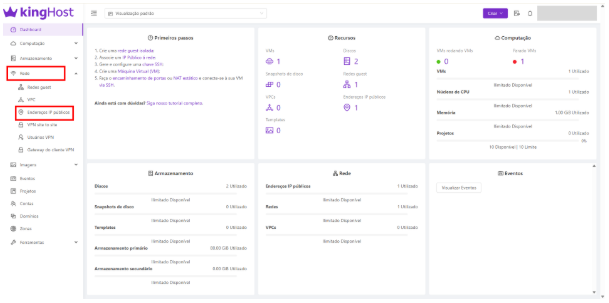
- No menu esquerdo do painel, vá na seção de “Rede” e clique em “Endereços IP públicos“.
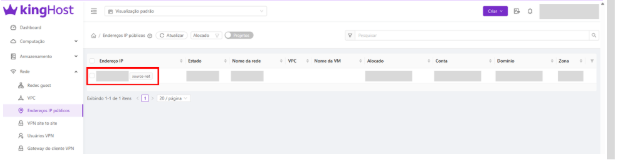
- O sistema listará os seus IPs. Encontre aquele que você quer configurar e clique em cima do número dele.
Atenção! Se o seu IP possuir a etiqueta source-nat, ele está bloqueado para uso com NAT Estático. Quando isso acontecer, o encaminhamento de portas torna-se a rota obrigatória.
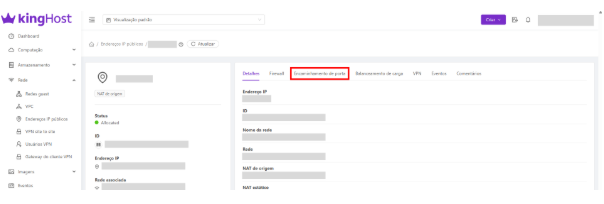
- Com a tela do IP aberta, confira o menu de configurações e clique na aba “Encaminhamento de porta“.
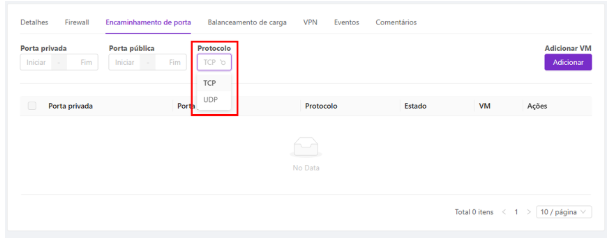
- Primeiro, preencha o campo de “Protocolo”. Escolha o formato da comunicação (TCP, UDP ou ambos), variando conforme a exigência do serviço que você vai expor.
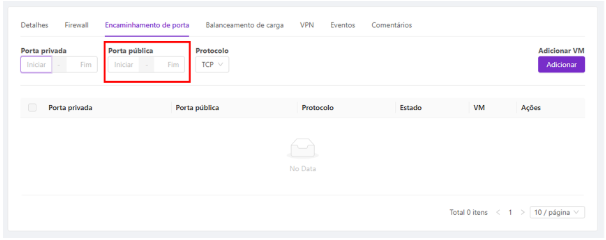
- Nos campos de “Porta pública”, diga quais portas deverão ser liberadas para a internet. Se for só uma porta (exemplo: 10), repita esse valor nos dois campos (início e fim). Para liberar um intervalo maior (exemplo: 10 a 15), preencha o início e o fim da faixa com os números escolhidos.
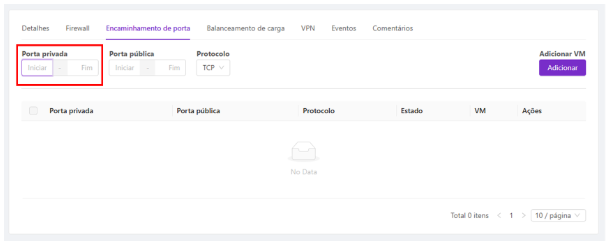
- No campo de “Porta privada”, indique para qual porta dentro da VM esse tráfego será encaminhado. Pode ser a mesma da porta pública, ou você pode fazer um redirecionamento para uma outra porta (exemplo: quem acessa a porta 10, será direcionado para a 15 dentro da VM).
Atenção! O tamanho da faixa pública e privada deve ser igual. Por exemplo: se solicitar o encaminhamento de 3 portas públicas, você deve inserir 3 portas privadas na sua VM para receber esses fluxos.
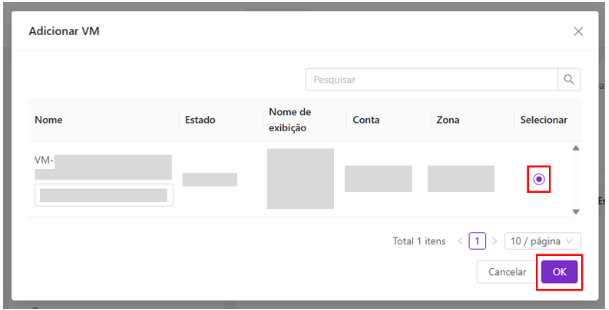
- Clique em “Adicionar VM” para apontar a máquina (conectada na mesma rede) que receberá o encaminhamento.
- Selecione a máquina e clique no botão “OK“.
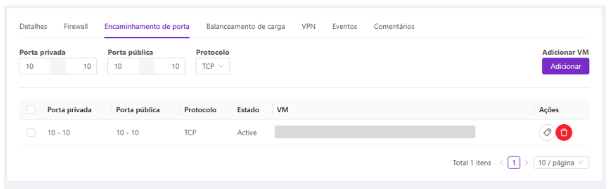
- Pronto! O encaminhamento será ativado.
Como liberar o firewall para receber o fluxo do encaminhamento?
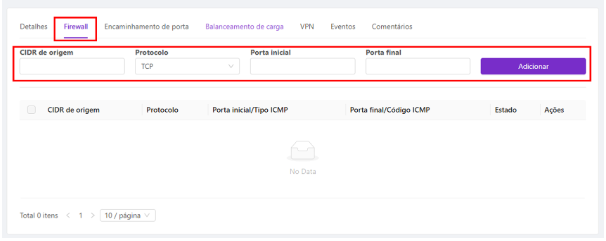
Criar o encaminhamento resolve apenas metade do caminho. Mesmo com a regra pronta, o seu firewall continuará barrando as conexões de fora. Vá até a aba “Firewall” dentro desse mesmo IP público e adicione uma regra de entrada liberando exatamente o protocolo e a porta que você acabou de configurar.
Como apagar ou editar uma regra?
O painel não permite que você edite os detalhes de uma regra de encaminhamento que já está rodando. Para mudar alguma regra, você precisará excluí-la e criá-la novamente.
- Dentro do IP público, vá até a aba “Encaminhamento de porta“.
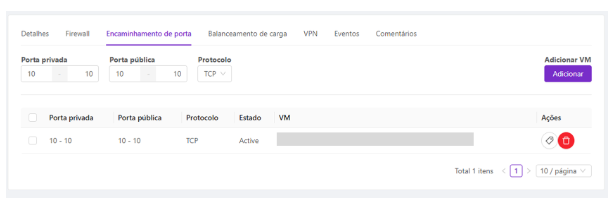
- Localize a regra que precisa ser alterada e clique no ícone de lixeira para apagá-la.
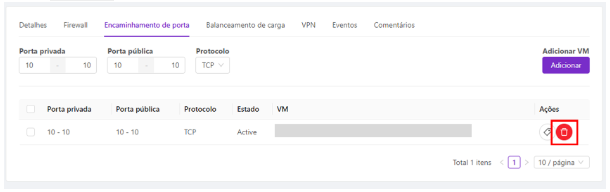
- Em seguida, siga as etapas acima para criar uma regra inteiramente nova com as portas ou protocolos atualizados.
Dicas para aproveitar o seu KingHost Cloud
- Quer aprender como deixar o seu trabalho mais profissional e seguro? Configure uma VPN para acessar suas VMs! A VPN cria conexões criptografadas para as pessoas que desejam se conectar a uma máquina. Esse recurso é ótimo para empresas e grandes equipes. Confira mais no artigo sobre o que é uma VPN.
- Que tal criar mais um disco para a sua VM? Você garante mais espaço para backups, melhora a organização dos seus dados e aumenta a flexibilidade do ambiente. Confira o artigo sobre como criar e anexar um disco adicional!