
Pense em um template como um “modelo ideal”. Após estruturar e configurar o disco principal de uma Máquina Virtual (VM) exatamente do seu jeito, você pode usar esse “molde” para fabricar cópias idênticas e padronizadas em questão de minutos.
Na prática, trata-se de um clone exato do seu disco raiz, que já carrega consigo todo o ecossistema pronto: o sistema operacional, todos os pacotes de segurança e atualizações, suas aplicações e softwares, e suas configurações exclusivas e arquivos particulares.
O que você precisa antes de criar um modelo?
Antes de gerar o seu template, o requisito fundamental é possuir um snapshot que atuará como a imagem original. Lembre-se de que esse backup precisa obrigatoriamente ter sido extraído do disco raiz da sua VM. Isso é exigido porque apenas o disco raiz contém os arquivos necessários para inicializar o sistema operacional.
Dica! Aprenda mais no tutorial sobre como fazer um snapshot do disco.
Como e onde utilizar um template?
Em resumo, você poderá escolher e aplicar um template durante a configuração de uma nova máquina virtual.
Durante as etapas de configuração, ao invés de optar por um sistema operacional “limpo” e genérico (como um Linux zerado), basta navegar até a aba “Imagens”, clicar em “Templates” e selecionar a sua imagem customizada.
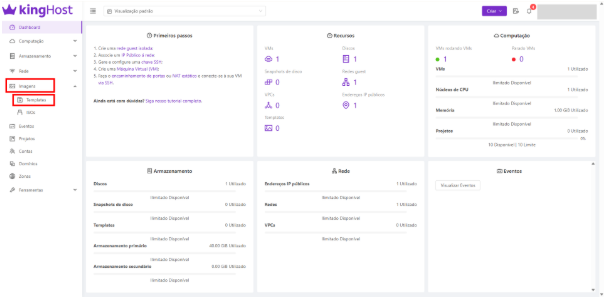
- Com essa escolha, a sua nova instância já nascerá com todo o ambiente pré-montado e ficará disponível para uso quase instantaneamente!
Dica! Não sabe como criar uma VM? Encontre tudo que você precisa saber no nosso tutorial!
Por que aplicar os templates nas suas VMs?
- Padronização completa: Assegura que todos os servidores focados em uma mesma tarefa sejam iguais, cortando o risco de falhas que costumam acontecer durante configurações manuais.
- Rapidez na implementação: O tempo de criação de novas máquinas diminui para apenas alguns minutos, já que dispensa a necessidade de instalar e alinhar tudo a partir do zero.
- Confiança: Como você está clonando um ambiente que já foi usado, as chances de surgirem problemas inesperados nas novas VMs são pequenas.
- Proteção: Viabiliza a criação de imagens “hardened” (blindadas), que já nascem com regras de firewall, perfis de usuários e diretrizes de proteção ativadas como padrão.
Dicas para aproveitar o seu KingHost Cloud
- Administre suas VMs com o autoescalonamento: uma funcionalidade que aumenta e reduz a quantidade de máquinas no seu ambiente de forma automática! Você define as regras e o ambiente organiza tudo, reduzindo custos e otimizando as operações. Aprenda mais no tutorial sobre como criar um grupo de Máquinas Virtuais (VMs) para autoescalar.
- Para escalar a capacidade do seu projeto de forma fácil, use o seu template para gerar uma segunda VM idêntica à principal e coloque as duas em um Balanceador de Cargas. Assim, ele dividirá o fluxo de acessos entre ambas para garantir um bom funcionamento do ambiente!