
Transformar um snapshot em um disco significa criar um disco novo e 100% autônomo, que carrega a cópia fiel dos dados daquele exato instante capturado. Na prática, você não está voltando no tempo com o disco original, mas sim clonando ele.
Quando é possível usar esse procedimento?
- Duplicar informações: Perfeito para clonar um disco de dados e usá-lo em ambientes isolados de homologação ou testes.
- Resgate blindado: Permite salvar arquivos únicos ou deletados acidentalmente sem o risco de mexer na unidade original. Basta gerar o disco novo, plugar em uma Máquina Virtual (VM) e extrair os dados necessários.
- Evolução de hardware (Migração): É a estratégia ideal para transferir o seu volume atual de dados para um disco mais robusto, com maior capacidade de armazenamento ou performance superior.
O que você precisa antes de iniciar?
O único requisito obrigatório para essa operação é já possuir um snapshot de disco capturado e salvo no seu painel. Ele atuará como a imagem matriz (molde) para a criação do seu novo disco.
Como gerar um disco novo usando o snapshot?
- No menu lateral, acesse a área de “Armazenamento“, clique em “Snapshots de disco” e localize o arquivo que servirá como fonte de dados.

- Dentro da área de administração do snapshot, vá até o canto superior e clique em “Criar Disco“.

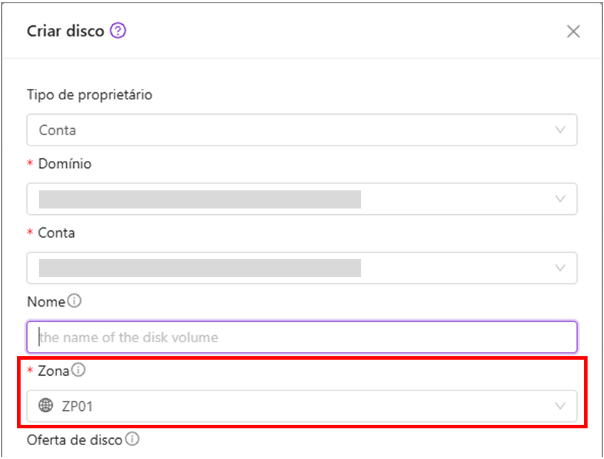
- No formulário de configuração, comece pelo campo de “Tipo de proprietário”. Nesse espaço, você definirá o escopo das permissões de uso.
Dica! Você pode escolher a opção de “Conta” se o disco for para uso pessoal, ou selecionar “Projeto” se o objetivo for liberar o acesso para outras contas cadastradas na mesma organização.
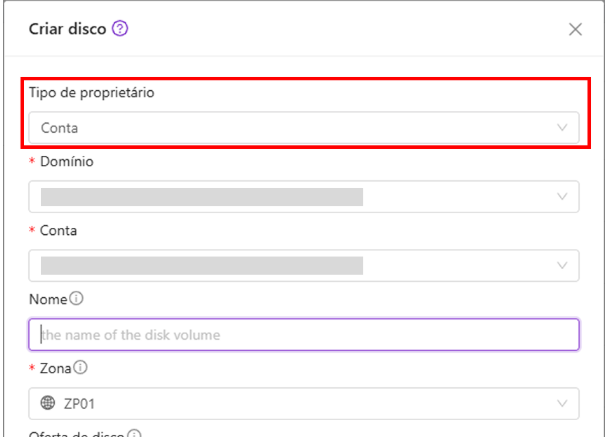
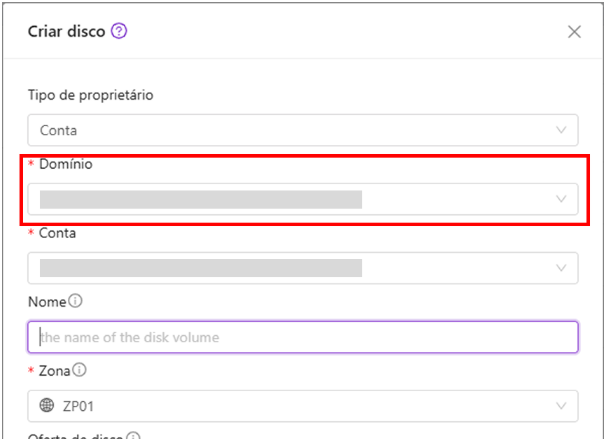
- Preencha o campo de “Domínio” para apontar o domínio ao qual essa nova unidade será conectada
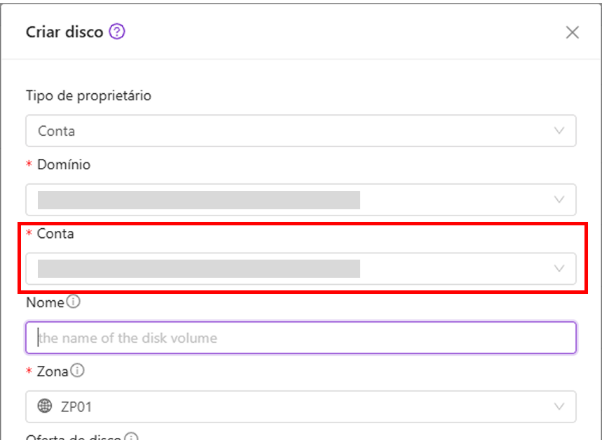
- A área de “Conta / Projeto” é inteligente e mudará de acordo com a sua escolha no tipo de proprietário. Se marcou “Conta”, digite qual conta específica será a dona do disco. Se marcou “Projeto”, indique o nome do projeto que será responsável, viabilizando o uso compartilhado.
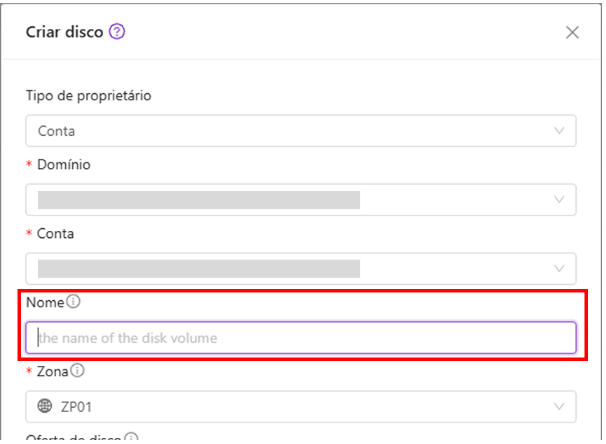
- No campo de “Nome”, escolha um título para encontrar o disco facilmente depois (exemplo: Disco-Novos-Dados-Janeiro).
- Siga para o campo de “Zona” e selecione a área geográfica (availability zone) na qual o novo volume será criado.
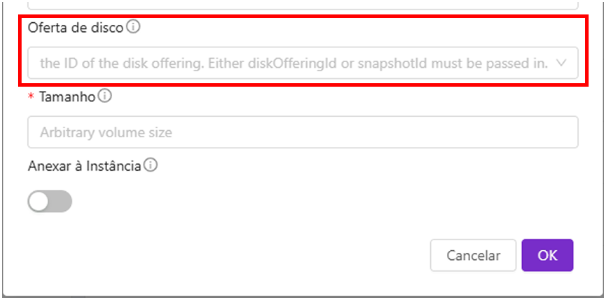
- Vá até a área de “Oferta de disco”. Defina o plano técnico do disco, o que ditará o espaço total e a velocidade de leitura/gravação (como a escolha por discos de estado sólido – SSD).
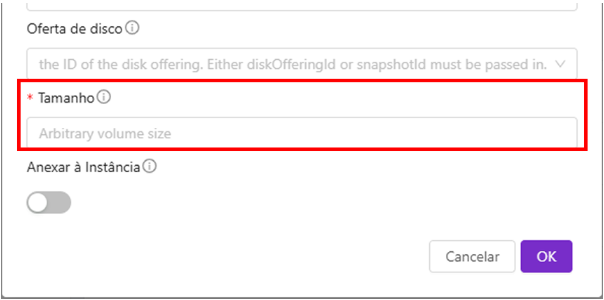
- No campo “Tamanho”, digite uma quantidade arbitrária de MB. Não significa que o disco terá esse tamanho, apenas é um indicativo para o painel.
- Por último, você pode escolher anexar ou não o novo volume a uma VM. Se quiser, preencha as informações referentes à máquina escolhida.
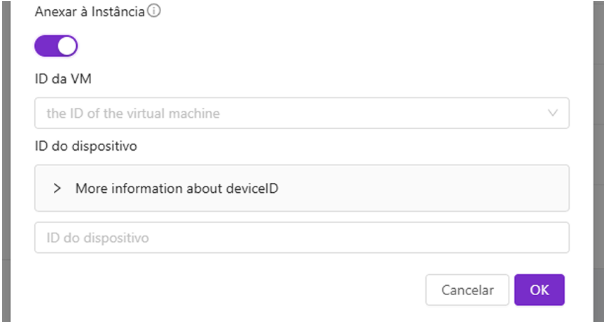
- Revise todas as informações e confirme clicando em “OK“.
- A plataforma iniciará a criação do disco. Aguarde até o novo disco ser disponibilizado.
Dica! Esse tempo de espera varia diretamente de acordo com o tamanho do volume de dados. Para acompanhar, clique na aba de “Armazenamento” no menu e depois em “Discos“.
- Quando o processo for concluído, o disco ganhará a etiqueta de status “Allocated” (Alocado). Isso indica que ele já está ativo, porém não está associado a nenhuma máquina. Para acessar e ler o disco, você precisará anexá-lo a uma VM.
Dica! Para aprender como anexar o disco a uma VM, confira o tutorial sobre como transferir um disco entre Máquinas Virtuais (VMs).
Dicas para aproveitar o seu KingHost Cloud
- Fez uma mudança na sua VM, mas não saiu como esperado? Restaure sua máquina inteira usando um snapshot! Essa ferramenta reverte tudo, recuperando os discos e a memória RAM do ambiente com as mesmas configurações do exato momento em que o último snapshot foi realizado.
- Quando quiser restaurar arquivos ou copiar alguns dados sem ter que repor a máquina inteira, restaure o seu disco usando um snapshot! Assim, você consegue recuperar uma unidade de armazenamento com os dados de um momento específico.