
O snapshot de Máquina Virtual (VM) entrega um registro completo e instantâneo do seu ambiente em um momento específico. Essa ferramenta captura o cenário de todos os seus discos conectados e, simultaneamente, o estado da memória RAM.
Na prática, é o seu “botão de desfazer” para recuperar o ambiente da máquina do jeito em que operava antes de um evento.
O que você precisa saber antes de iniciar?
Para tirar o máximo proveito da ferramenta, atente-se a algumas características de funcionamento:
- Memória RAM: O destaque dessa modalidade de snapshot é conseguir salvar o que está processando na memória RAM. Para que o sistema consiga fazer isso, é obrigatório que o seu servidor esteja ligado (status Running) e que você ative o snapshot na hora da criação da VM.
- Foco em emergências de curto prazo: Essa “foto” foi idealizada para retornos rápidos, como desfazer uma configuração que quebrou o sistema há algumas horas. Se a sua intenção é manter backups guardados por meses, o caminho mais otimizado é utilizar os snapshots de disco para gerar templates.
- O “congelamento” temporário: No exato momento em que a nuvem estiver copiando os dados da memória, a sua Máquina Virtual pode sofrer uma breve pausa de alguns segundos. É uma excelente prática executar essa ação fora dos horários de pico para não impactar a navegação dos seus usuários.
Dica! Entenda a diferença entre snapshots e backups no tutorial sobre “o que são os snapshots e qual a melhor forma de usar na nuvem”.
Como fazer o snapshot de uma Máquina Virtual?
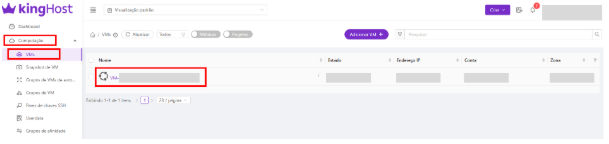
- No menu do painel, acesse a área de “Computação“, clique em “VMs” e escolha a máquina que precisa do snapshot.
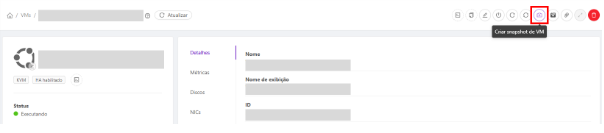
- Confira a barra de ferramentas e clique no ícone “Criar Snapshot de VM“.
Dica! Não encontrou o ícone? O sistema oculta essa opção se a máquina estiver desligada. Verifique se a sua VM está ligada para prosseguir.
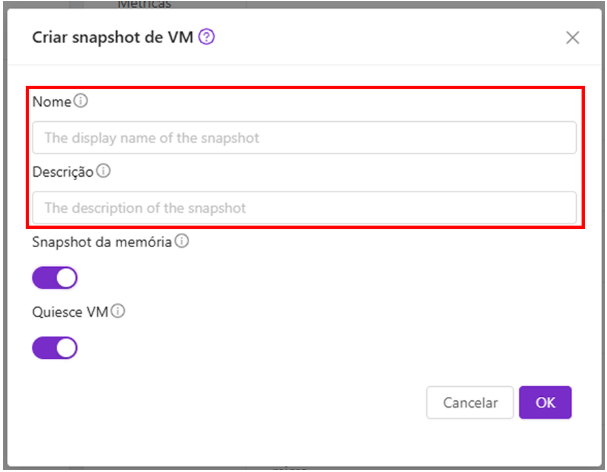
- Comece preenchendo os campos de “Nome” e “Descrição”. Escolha um título (exemplo: VM-Nova-Recuperar-Update) e, se quiser, anote os objetivos do snapshot no campo de descrição.
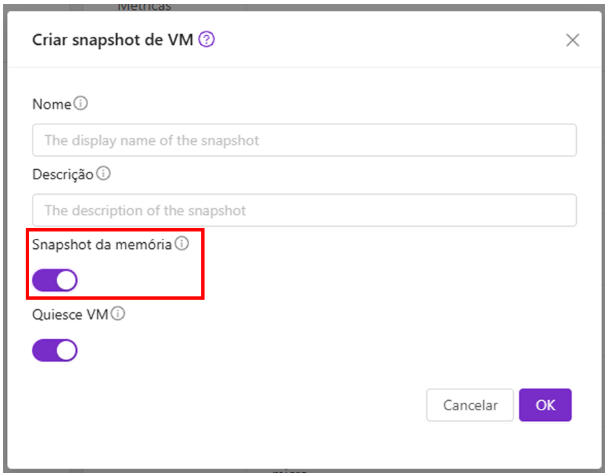
- Certifique-se de ativar a chave “Snapshot da Memória”. Ela é a responsável por gravar a RAM e permitir que a reversão aconteça com o sistema “ao vivo”.
Dica! Sua máquina precisa estar em execução para ativar o “snapshot de memória”.
- A recomendação é manter o recurso “Quiesce VM” sempre ligado. Ele sinaliza ao sistema operacional para pausar e estabilizar as ações no disco no momento do snapshot.
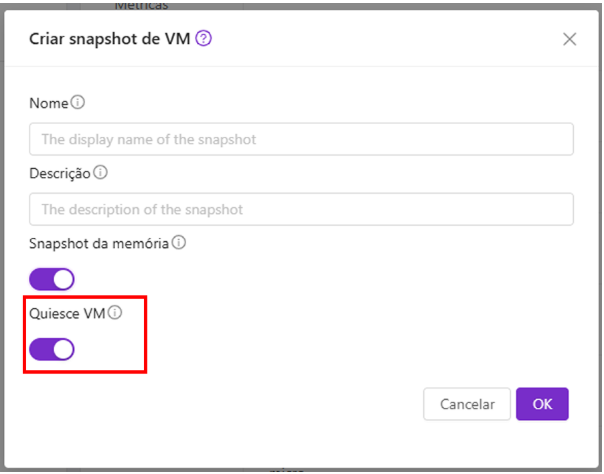
- Confirme tudo clicando em “OK” para iniciar.
O que é o “Quiesce VM”?
A função desta configuração é entregar o snapshot mais estável possível.
- Com o Quiesce desligado: O snapshot fica “consistente com a falha” (crash-consistent). É o equivalente a puxar o computador da tomada. O sistema costuma sobreviver, mas se um banco de dados estiver gravando um arquivo no mesmo instante, há risco de corrupção ou perda.
- Com o Quiesce ligado: O arquivo se torna “consistente com a aplicação” (application-consistent). A nuvem exige que a máquina salve os dados da RAM no disco e estabilize as aplicações antes do snapshot.
O que acontece após a criação do snapshot?
A plataforma pausa a sua VM por alguns instantes e logo retoma o funcionamento normal. Você pode checar o andamento da tarefa acessando a aba “Snapshot de VM“, na própria página de detalhes da instância.
Dicas para aproveitar o seu KingHost Cloud
- Fez uma mudança na sua VM, mas não saiu como esperado? Restaure sua máquina inteira usando um snapshot! Essa ferramenta reverte tudo, recuperando os discos e a memória RAM do ambiente com as mesmas configurações do exato momento em que o último snapshot foi realizado.
- Que tal automatizar seus pontos de restauração? Agende snapshots recorrentes e garanta a segurança dos seus ambientes sem preocupações!