
Que tal começar a criar o seu site no WordPress da Hospedagem KingHost?
O WordPress é um dos maiores CMS do mundo e, na versão oferecida pela KingHost, ele também conta com um assistente de IA próprio para você montar suas páginas em minutos!
Como adquirir o WordPress?
O WordPress está incluso nos nossos planos de Hospedagem! Com uma interface renovada e mais intuitiva, ele facilita o processo para que você possa começar seu site com apenas alguns cliques.
Como instalar o WordPress com IA na KingHost?
Acesse o painel de controle da KingHost e entre na sua conta.
![imagem da página de login da KingHost destacando os campos de usuário e senha.]](https://king.host/wiki/wp-content/uploads/2026/05/image-18.png)
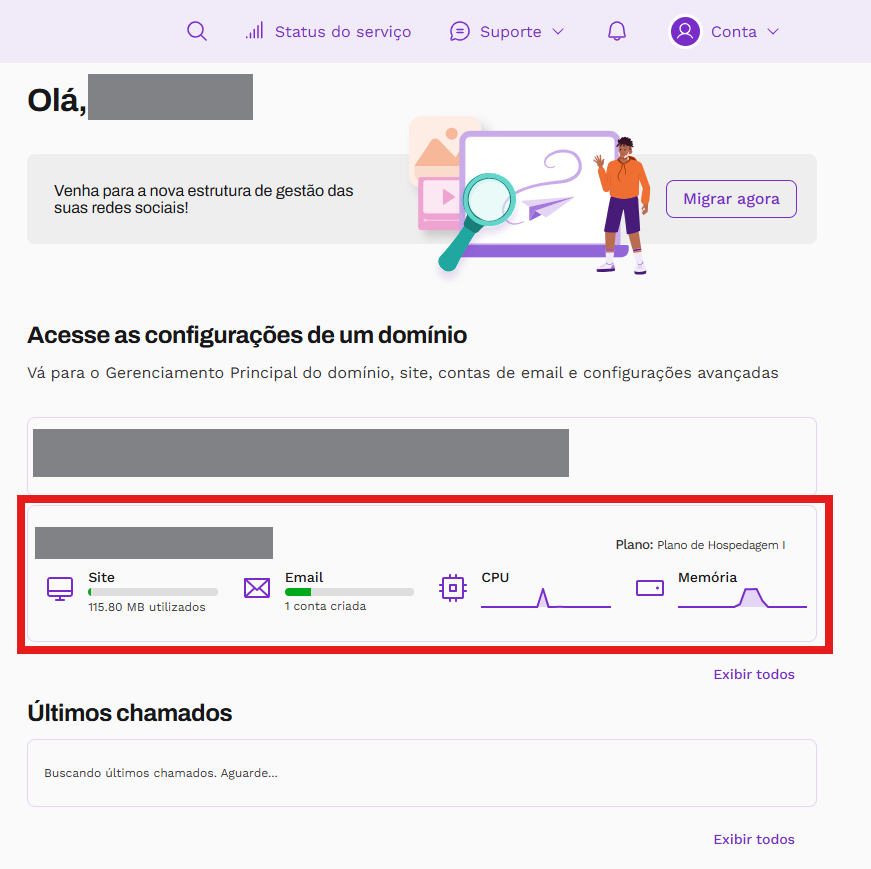
Na página inicial, clique na sua Hospedagem para abrir as configurações.
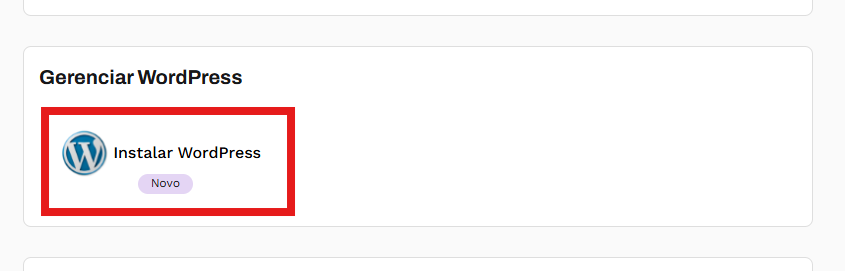
Vá até a área “Gerenciar WordPress” e clique em “Instalar WordPress”.
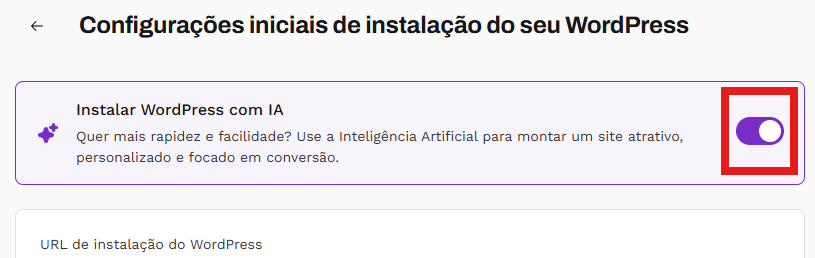
Quando o formulário de instalação abrir, um banner aparecerá no topo da página e a opção de instalar o WordPress com IA já estará selecionada.
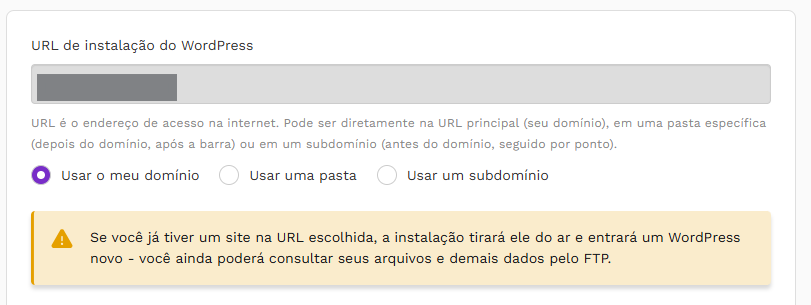
Escolha se você quer instalar o WordPress no seu domínio, em uma pasta no FTP ou se prefere usar um subdomínio.
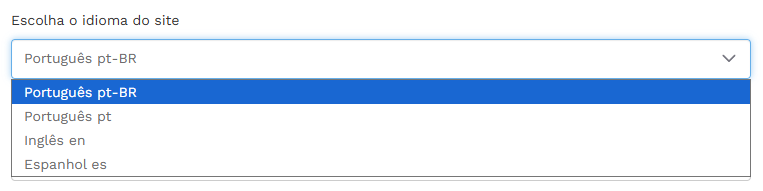
Selecione o idioma do seu site.
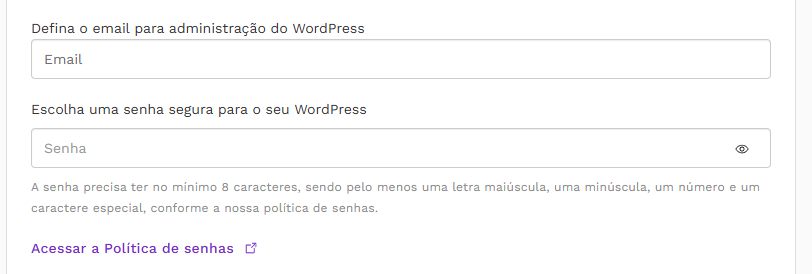
Digite um endereço de email para gerenciar o WordPress e crie uma senha forte. Em caso de dúvida, as regras para criar uma senha segura ficam logo abaixo desses campos.
Dica!
Guarde a senha em um local seguro, pois ela não será exibida outra vez.
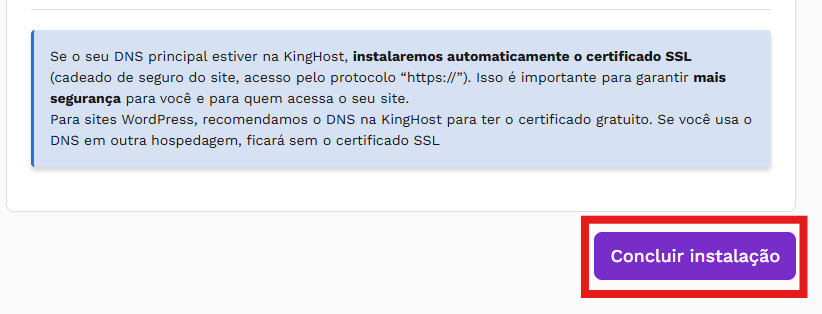
Finalize clicando em “Concluir instalação” e aguarde alguns minutos enquanto o painel instala o WordPress na Hospedagem.
Dica!
Na instalação do WordPress com IA, você não precisará escolher os plugins manualmente, pois a própria IA fará a criação do seu site. Mas, se preferir, você poderá adicionar novos plugins a qualquer momento no painel de controle após a instalação.
Como instalar o WordPress sem IA na Hospedagem KingHost?
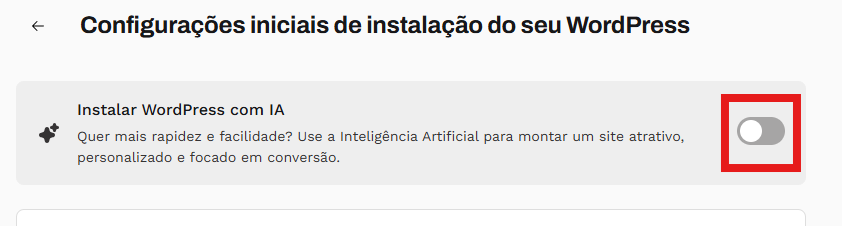
Se você preferir usar o WordPress sem o assistente de IA, desative o campo que está no banner do formulário de instalação. Logo em seguida, basta preencher os campos de URL, idioma, email e senha, como explicado anteriormente.
Além disso, você passará pela etapa de escolher os seus plugins manualmente para que sejam adicionados no seu WordPress.
Dica!
Você poderá adicionar ou remover plugins a qualquer momento no próprio painel do WordPress após a instalação.
Como fazer o primeiro acesso?
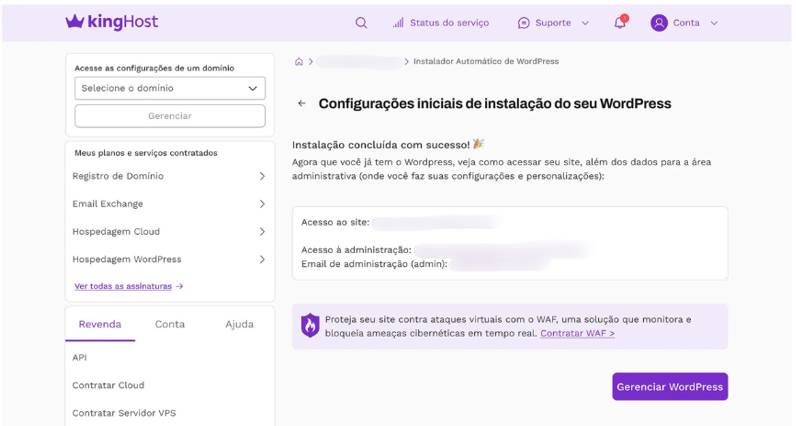
Quando a instalação estiver completa, uma tela de confirmação aparecerá com todos os detalhes de acesso, como o link do site, o link para o painel WP Admin e o email usado para login no WP Admin.
Você também receberá um email com as informações de acesso.
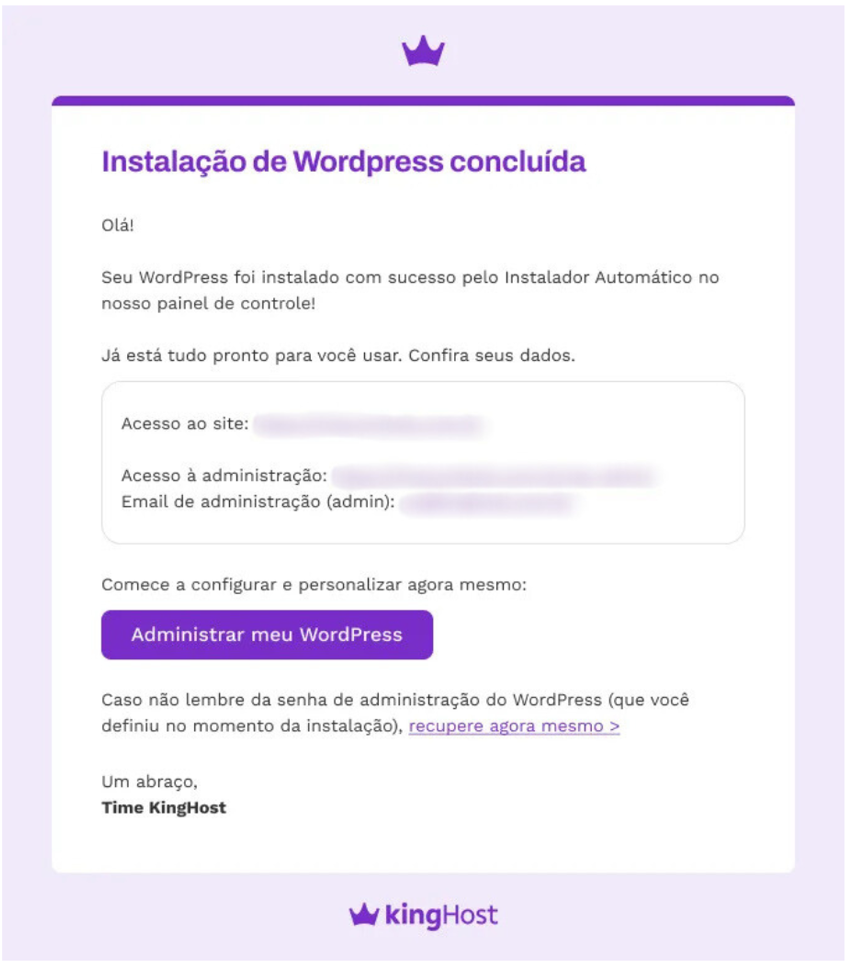
Entre na página de login, insira suas informações de acesso e pronto!
Dica!
Se você acessar o WordPress pelo painel de controle, o seu login será automático! Sem a necessidade de digitar o usuário ou a senha. O login só será obrigatório quando você acessar sua conta em aparelhos diferentes ou usando atalhos fora do seu painel (como no caso do email, por exemplo).