
Um arquivo com a extensão .iso funciona como uma réplica digital idêntica de um disco de instalação físico, como um CD. Na nuvem, ele é a ferramenta fundamental para formatar e instalar um Sistema Operacional (SO) totalmente do zero em uma nova Máquina Virtual (VM).
Qual é a diferença entre o ISO e o template?
Template
É um atalho prático. Trata-se de uma VM pré-instalada e configurada de fábrica, que fica pronta para operar em poucos minutos, como um computador recém-comprado na loja.
ISO
É o modo manual e customizado. Ao iniciar uma máquina com uma ISO, você está lidando com um equipamento “em branco”. Será necessário passar por todas as telas do instalador, escolhendo o idioma, formatando partições e criando os usuários de acesso inicial.
Como escolher o melhor momento para usar o ISO?
- Quando você precisa rodar uma versão muito específica de um sistema que não faz parte do catálogo padrão de templates oferecido pela plataforma.
- Quando você precisa “montar” a imagem como se fosse um drive de disco virtual para ler arquivos e instaladores em uma VM que já está operando normalmente.
- Quando o seu projeto de infraestrutura exige controle absoluto sobre o particionamento do disco rígido e a seleção minuciosa de pacotes de software logo no momento da instalação.
Como adicionar um ISO no painel?
Importante: Antes de iniciar o processo, o sistema precisa saber onde está o arquivo que deve ser usado. Pegue o link de download do arquivo .iso, geralmente disponível no site dos desenvolvedores do sistema (como Ubuntu, CentOS, etc.).
- Acesse o painel do KingHost Cloud.
- No menu, clique na aba “Imagens” e selecione a opção de “ISOs“.
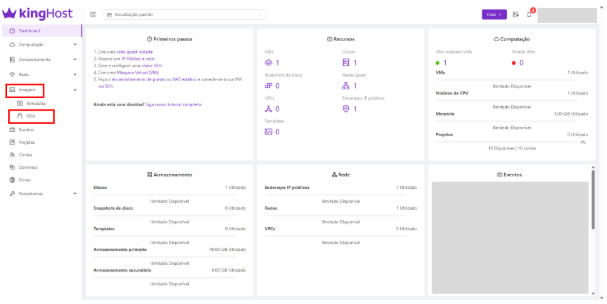
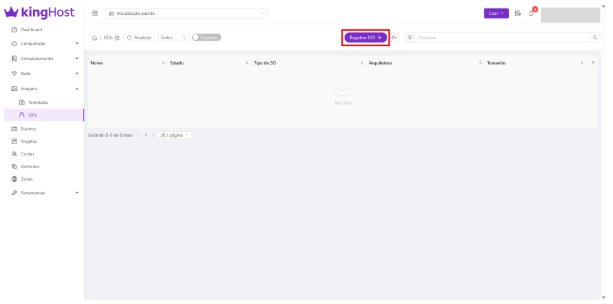
- Clique em “Registrar ISO” para começar o processo.
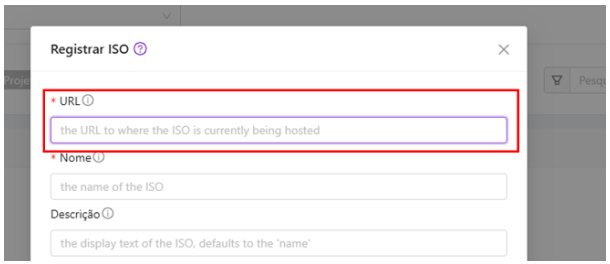
- Um formulário aparecerá. No campo de “URL”, coloque o link direto da ISO que você obteve no site dos desenvolvedores do sistema.
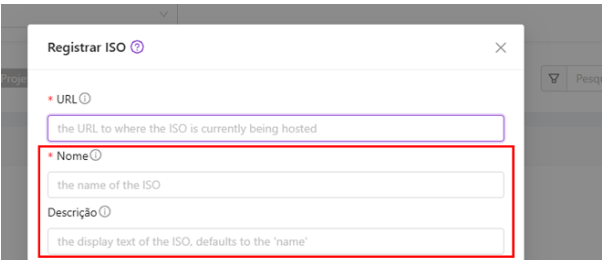
- Siga para os campos de “Nome” e “Descrição”. Crie um título claro (ex: CentOS-Novo) e uma breve explicação para facilitar a sua própria organização futura.
- Na parte de “Zona”, escolha em qual região essa imagem ficará alocada, ou marque “Todas as Zonas” para disponibilidade total
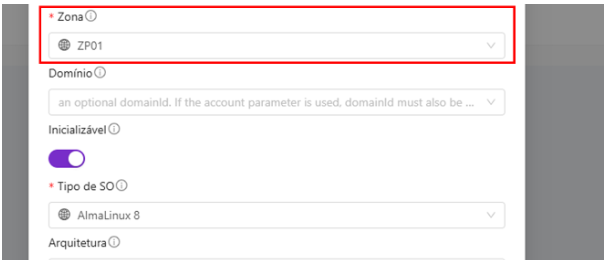
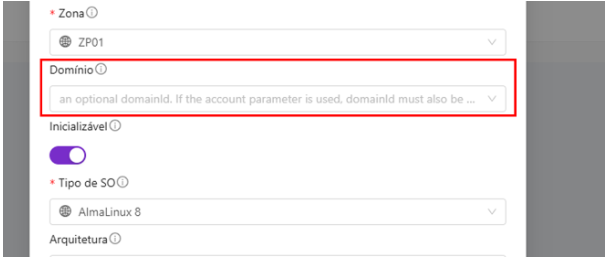
- Se quiser associar o arquivo ISO a algum domínio, basta inserir no campo.
Dica: O campo de “Domínio” é opcional. Caso não queira configurar essa opção na sua ISO, basta deixar em branco.
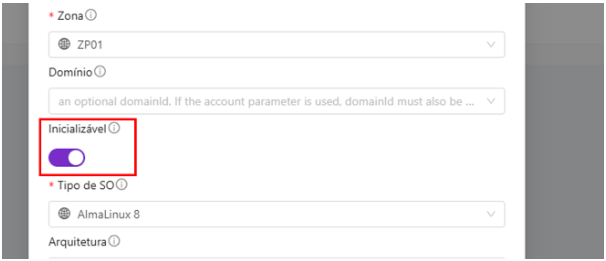
- Ative a opção “Inicializável” (ou Bootable, em inglês). É obrigatório que essa chave fique ativada para que a máquina consiga dar boot utilizando o arquivo.
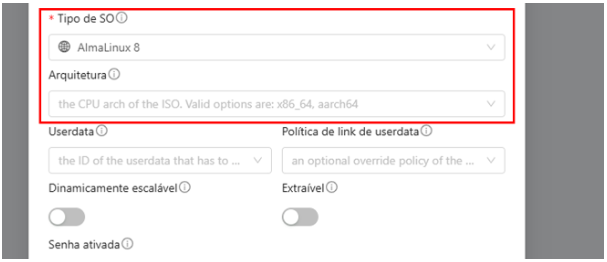
- Nos campos de “Tipo de SO” e “Arquitetura”, indique qual é o sistema e a arquitetura de processamento, que pode ser X86_64 (mais usada) ou aarch64 (própria para ambientes específicos).
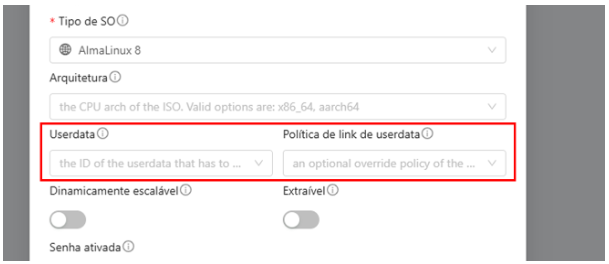
- Se você precisar fazer automações específicas, escolha um script no campo de “Userdata” e defina uma “política de link de userdata”, essencial caso um outro script seja adicionado na criação de uma nova VM com essa ISO.
Dica: Os campos de “Userdata” e “política de link de userdata” são opcionais. Caso não queira configurar essas opções na sua ISO, basta deixar em branco.
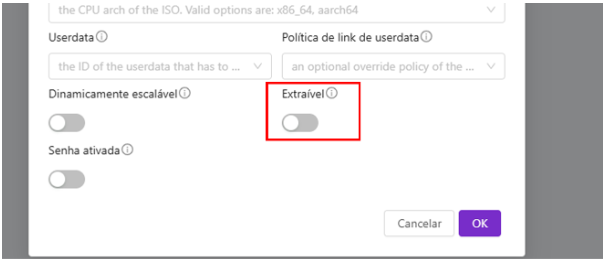
- Se você quiser baixar esse arquivo ou mudá-lo para outro lugar em algum momento, deixe a opção “Extraível” selecionada.
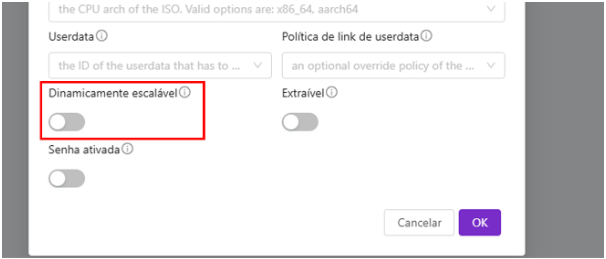
- A opção de “Dinamicamente escalável” é ideal para sistemas que podem ser ajustados automaticamente sem a necessidade de reiniciar. Como o ISO é apenas um arquivo, esse tipo de configuração não é comum no momento de adicioná-lo no painel
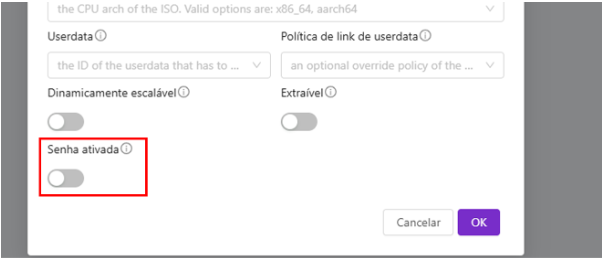
- O campo “Senha ativada” deve ficar inativo, já que a ISO fará uma instalação manual e não possui ferramentas de reset automático embutidas.
Importante: Ative esse campo caso a ISO já tiver um sistema pronto na nuvem com cloud-init ou algo semelhante, pois o ambiente terá ferramentas próprias para resetar a senha.
- Finalize clicando em “OK” e o download do arquivo será iniciado. Assim que o indicador mudar para o status “Pronto“, a imagem estará liberada para uso.
Como criar uma VM usando um arquivo ISO?
Após adicionar o novo ISO dentro do painel, comece o fluxo padrão para criar uma nova VM. Quando chegar na etapa de escolher o sistema operacional, ignore a lista de templates, encontre a aba “ISOs” e clique no arquivo adicionado recentemente.
Dica: Não sabe como configurar uma VM? Confira nosso tutorial completo sobre como criar uma nova VM no KingHost Cloud.
Como fazer a instalação manual do ISO após criar uma nova VM?
Assim que finalizar a criação da VM e iniciar a máquina, ela fará a leitura da sua ISO para você fazer a instalação manual do sistema, pois não há nada instalado no disco rígido. A seguir, confira todas as etapas para concluir esse processo.
- Acesse sua lista de VMs, clique no ícone de três pontinhos e selecione o botão “Visualizar console” no menu superior de ações.
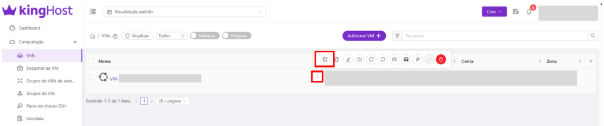
- Uma nova aba do navegador exibirá a interface do instalador do sistema operacional em tempo real.
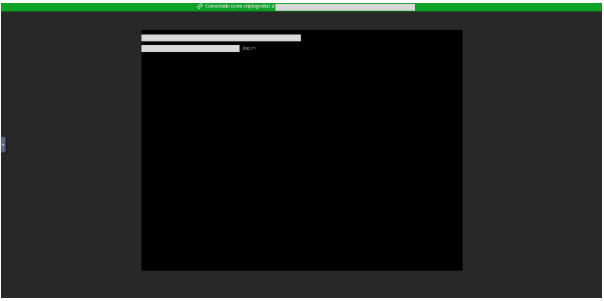
- A partir daqui, siga as instruções clássicas do sistema que você escolheu: determine o idioma, ajuste o mapa do teclado, crie as partições de disco e estabeleça a senha do usuário principal (root).
- Ao final do processo, o instalador solicitará uma reinicialização. No próximo boot, a VM já carregará o sistema operacional diretamente do disco rígido, finalizando a formatação.
Dicas para aproveitar o seu KingHost Cloud
- Já tem uma chave SSH cadastrada no seu painel? A próxima etapa é aprender como se conectar à sua VM com o SSH! Use essa conexão criptografada para autenticar sua identidade e acessar as máquinas com segurança.
- Além de configurar máquinas novas, os arquivos ISO podem ser vinculados às VMs que já estão em funcionamento. Essa ação é ideal para fazer a instalação de softwares ou carregar um pacote de drivers de forma pontual e rápida, sem reiniciar a máquina.